WinXP 打開「我的電腦」磁盤圖標正常但盤符(C:、D: 等文字標籤)不顯示,僅顯示圖標與卷標。此為資源管理器視圖緩存異常,通過切換視圖模式配合 Shift 鍵可強制刷新恢復。
故障現象
- 「我的電腦」中各磁盤圖標正常,但盤符字母(如「本地磁盤 (C:)」)消失,僅顯示「本地磁盤」。
- 地址欄、屬性中盤符正常,僅列表視圖缺失。
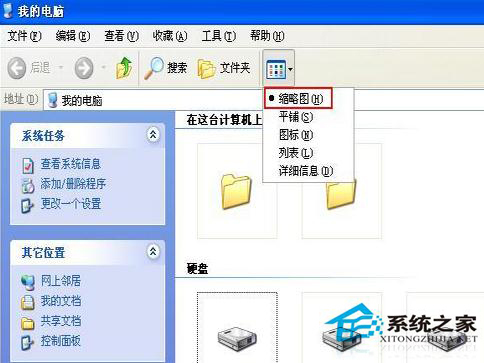
快速恢復操作(三步)
- 打開「我的電腦」,點擊工具欄「視圖」→ 確認當前為「縮略圖」模式。
- 切換到任意其他模式:如「平鋪」「圖標」「列表」「詳細信息」任選其一。
- 關鍵步驟:按住键盘 Shift 鍵不放,再次點擊「視圖」菜單選擇「縮略圖」切回原模式。
釋放 Shift 鍵,盤符文字標籤即恢復顯示。
原理說明
- 資源管理器對「縮略圖」模式有專門的緩存機制(
Thumbs.db、內存緩存)。
- 直接切回「縮略圖」會讀取舊緩存,盤符缺失狀態被緩存保留。
- 按住 Shift 切換視圖模式,強制資源管理器忽略緩存重新構建縮略圖佈局,從而修復盤符顯示邏輯。
徹底修復(若上述無效)
- 刪除所有分區根目錄下的隱藏文件
Thumbs.db:
del /a /s /q %systemdrive%\Thumbs.db(需在命令行逐盤符執行)。
- 註冊表重置文件夾視圖設置:
刪除 HKEY_CURRENT_USER\Software\Microsoft\Windows\Shell\Bags 和 BagMRU 兩個鍵值 → 重啟/注銷。
- 運行
regsvr32 /i shell32.dll 重新註冊 Shell 擴展。
Shift+切換視圖模式是最輕量、無副作用的修復手段,解決 90% 盤符顯示異常;徹底方案清除緩存與註冊表視圖記憶,適用於頻繁復發場景。