Windows XP Windows 7 Windows 2003 Windows Vista Windows 綜合教學 Linux 系統教學
Windows 10 Windows 8 Windows 2008 Windows NT Windows Server 電腦軟體教學

WinXP 創建一鍵靜音桌面快捷方式,解決音量圖標消失無法調節音量

編輯:XP 系統應用技巧

WinXP 任務欄音量圖標經常莫名消失,導致無法快速靜音/調節音量。本文教你創建一鍵靜音桌面快捷方式,直接喚起「聲音和音頻裝置屬性」面板,通過鍵盤快捷鍵實現真正的一鍵靜音/恢復。
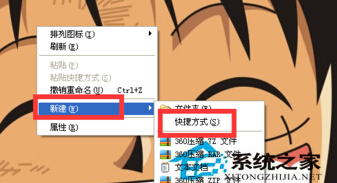
創建快捷方式步驟

  1. 桌面空白處右鍵 →「新建」→「快捷方式」。

    新建快捷方式向導

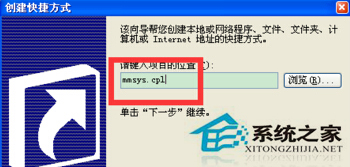
  2. 「項目位置」輸入:
    mmsys.cpl
    (系統聲音控制面板程序)。點擊「下一步」。

    輸入mmsys.cpl

  3. 命名為「一鍵靜音」或「聲音控制面板」,點擊「完成」。

設置全局快捷鍵(核心價值)

  1. 右鍵創建的快捷方式 →「屬性」→「快捷鍵」輸入框。
  2. 按下組合鍵,如 Ctrl + Alt + M(Mute),系統自動填入 Ctrl+Alt+M。
  3. 點擊「確定」保存。
  4. 任意界面按下 Ctrl + Alt + M 即可喚出聲音屬性面板,配合 Alt + M(靜音複選框熱鍵)實現極速靜音。

替代方案:NirCmd 一鍵靜音命令行工具

  • 下載 nircmd.exe 放入 C:\Windows。
  • 創建快捷方式目標:nircmd.exe mutesysvolume 2(切換靜音狀態)。
  • 同樣設置全局快捷鍵,無需彈出面板,真正後台靜音,體驗更佳。

擴展應用

同理可創建常用控制面板快捷方式並綁定熱鍵:

功能命令/目標建議熱鍵
顯示屬性desk.cplCtrl+Alt+D
網絡連接ncpa.cplCtrl+Alt+N
添加/刪除程序appwiz.cplCtrl+Alt+A
系統屬性sysdm.cplCtrl+Alt+S
電源選項powercfg.cplCtrl+Alt+P

幾秒鐘創建專屬控制面板快捷鍵,徹底擺脫音量圖標消失的困擾,鍵盤流操作效率倍增,適合鍵盤黨與任務欄極簡主義者。

Copyright © Windows教程網 All Rights Reserved