Windows XP Windows 7 Windows 2003 Windows Vista Windows 綜合教學 Linux 系統教學
Windows 10 Windows 8 Windows 2008 Windows NT Windows Server 電腦軟體教學

Windows XP 檔案系統錯誤 (提示執行 chkdsk)?圖形介面與命令列雙模式修復完整教學

編輯:XP 系統應用技巧

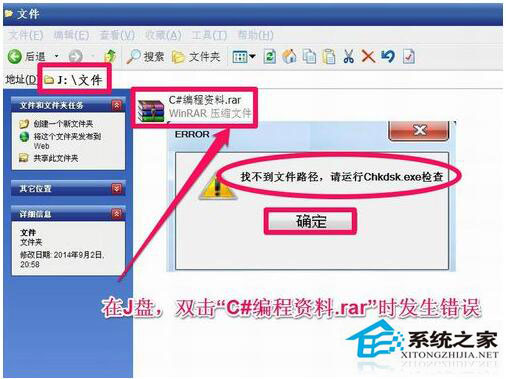
Windows XP 開啟檔案/執行程式提示「找不到檔案路徑,請執行 chkdsk.exe 檢查」,或開機自動進入磁碟檢查,皆為檔案系統邏輯錯誤 (MFT 損壞、目錄項遺失、壞叢集標記錯誤等),常因不正常關機、軟體崩潰寫入中斷、硬碟壞軌引起。本文提供圖形介面 (磁碟屬性) 與命令列 (chkdsk) 雙模式修復步驟,並說明系統碟 (C:) 需排程重開機檢查的注意事項。
現象確認

  • 雙擊檔案彈出:「無法存取 <檔案名>。檔案或目錄損壞且無法讀取。請執行 chkdsk 公用程式。」
  • 開機畫面出現:「檢查檔案系統...」自動執行階段 1/2/3/4/5。

方法一:圖形介面修復 (適用資料碟 D:、E:... 非系統碟)

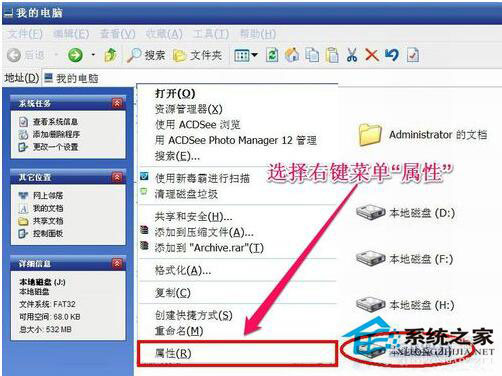
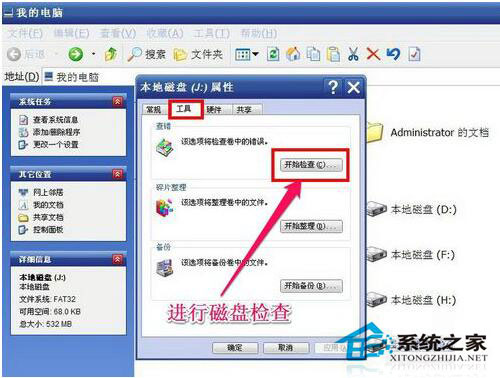
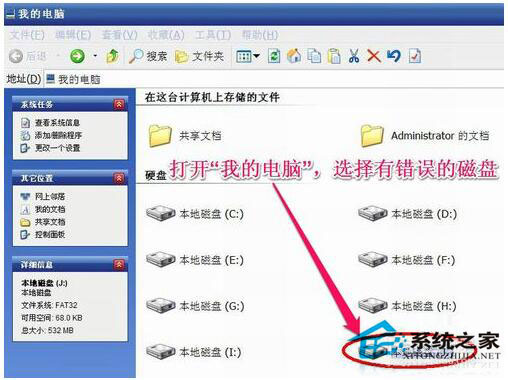
  1. 「我的電腦」→ 右鍵目標磁碟 (如 J:) → 內容 → 工具 → 「立即檢查」。
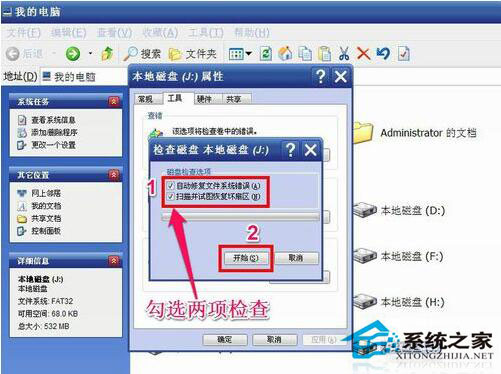
  2. 勾選兩項:
    ✅ 自動修復檔案系統錯誤 (對應 /f)
    ✅ 掃描並嘗試修復壞磁區 (對應 /r,耗時較久但更徹底)
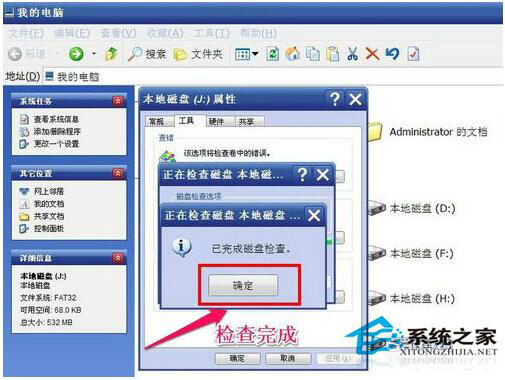
  3. 按「開始」→ 等待完成 (視容量幾分鐘到數小時) → 確定。

方法二:命令列修復 (適用所有磁碟,含系統碟 C:)

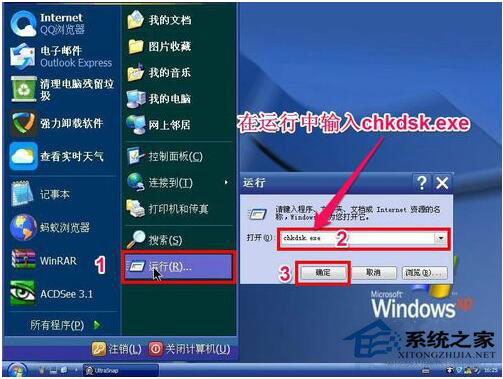
  1. Win+R → cmd → 輸入:
    chkdsk X: /f /r (X 為目標磁碟代號)
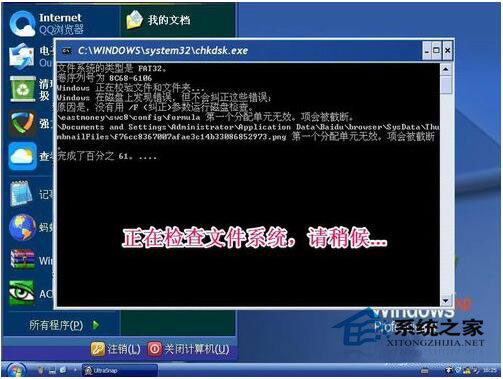
  2. 資料碟:直接開始掃描修復。
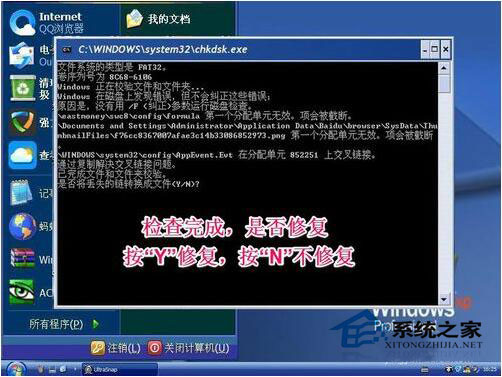
  3. 系統碟 (C:):提示「鎖定失敗,是否排程在下次重開機檢查?」→ 按 Y → 重開機 → 開機藍底白字進入 5 階段檢查,**請耐心等待完成,勿強制關機**。

參數對照表

參數功能建議
/f修復檔案系統邏輯錯誤 (MFT、目錄、索引)必加
/r掃描壞叢集、嘗試恢復可讀資料、標記壞區不再使用強烈建議加 (含 /f 功能)
/x強制先卸載磁碟 (所有控制代碼失效)系統碟隱含、資料碟建議加
/v顯示完整檔案路徑/清理訊息 (FAT/FAT32)除錯時使用

⚠ 關鍵注意事項

  • 掃描前務必備份重要資料:/r 修復壞區過程中可能導致檔案片段遺失、資料損壞。
  • 系統碟修復需重開機:藍畫面 5 階段可能持續 30 分鐘~數小時 (視容量/壞區數),中途斷電極易導致系統無法開機。
  • SSD 禁用 /r:固態硬碟無機械壞軌,/r 大量寫入縮短壽命,SSD 僅用 chkdsk C: /f。
  • 頻繁出現檔案系統錯誤:硬碟可能即將故障 (S.M.A.R.T. 異常),立即完整備份並更換硬碟。

預防最佳實務

  • ✅ 正常關機 (開始 → 關機),絕不長按電源鍵/拔電源線。
  • ✅ 筆電/伺服器加裝 UPS,防斷電導致寫入中斷。
  • ✅ 定期 (月/季) 執行 chkdsk C: /f 維護檔案系統健康。
  • ✅ 監控 S.M.A.R.T. 指標 (CrystalDiskInfo、HD Tune),早期發現硬碟劣化。
Copyright © Windows教程網 All Rights Reserved