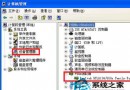
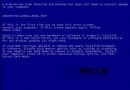
開機時出現「因 \system32\hal.dll 損壞或遺失,Windows 無法啟動」錯誤,這是 HAL(硬體抽象層)核心檔案損壞導致無法開機。HAL 檔案依硬體架構不同有 7 種版本,現代電腦多為 ACPI 單處理器或 ACPI 多處理器規格。
| 電腦描述文字 | 對應 HAL 檔案 |
|---|---|
| ACPI Multiprocessor PC | halmacpi.dll |
| ACPI Uniprocessor PC | halaacpi.dll |
| Advanced Configuration and Power Interface (ACPI) PC | halacpi.dll |
| MPS Multiprocessor PC | halmps.dll |
| MPS Uniprocessor PC | halapic.dll |
| Standard PC | hal.dll |
| Compaq SystemPro Multiprocessor | halsp.dll |
假設:Windows XP 安裝在 C 槽,光碟機為 F 槽,HAL 類型為 ACPI Uniprocessor PC
del C:\windows\system32\hal.dll
expand F:\i386\halaacpi.dl_ C:\windows\system32\hal.dll
exit
若為其他 HAL 類型,請將 halaacpi.dl_ 替換為對應檔名(如 halacpi.dl_、halmacpi.dl_ 等)。
透過復原主控台精準替換對應 HAL 檔案,是修復 hal.dll 遺失最標準、風險最低的官方方案。