Windows XP Windows 7 Windows 2003 Windows Vista Windows 綜合教學 Linux 系統教學
Windows 10 Windows 8 Windows 2008 Windows NT Windows Server 電腦軟體教學

Windows XP 同工作群組電腦無法存取?組策略安全選項與使用者權利指派完整設定教學

編輯:XP 系統應用技巧

Windows XP 區域網路環境下,同工作群組電腦互相無法存取共享資料夾,提示「無法存取 \\電腦名,您可能沒有權限使用網路資源」。核心原因是本地安全原則預設拒絕 Guest/匿名存取、或「本地帳戶共享安全模型」設為「僅 Guest」。本文提供組策略 (gpedit.msc) 三步驟完整設定:安全選項調整共享模型/Guest 帳號/空白密碼限制、使用者權利指派移除 Guest 拒絕存取/本地登入,實現工作群組免密碼/有密碼皆可互訪。
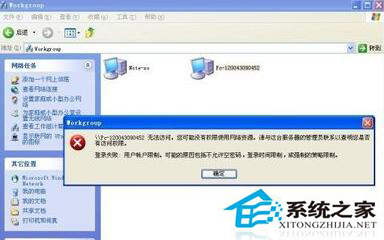
現象確認

  • 「網上鄰居」→ 「檢視工作群組電腦」→ 雙擊目標電腦 → 提示「無法存取... 沒有權限」或跳出認證對話框輸入帳密仍失敗。
  • 雙向/單向皆可能發生 (A 可進 B,B 不能進 A)。

完整設定步驟 (需 Professional 版)

第一步:開啟組策略編輯器

Win+R → gpedit.msc

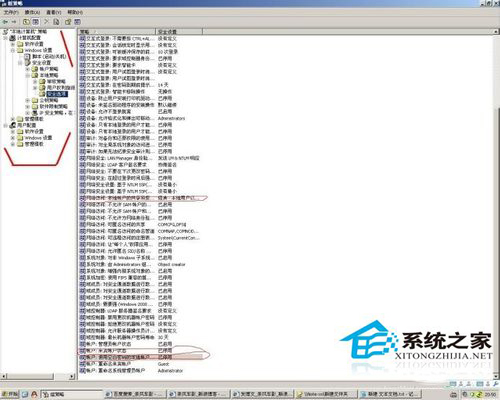
第二步:電腦設定 → Windows 設定 → 安全性設定 → 本地原則 → 安全性選項

修改以下三項 (紅框標示):

原則名稱建議設定說明
網路存取:本地帳戶的共享與安全性模型經典 - 對本地使用者進行驗證,不改變其原本身分預設「僅 Guest」會將所有網路存取強制映射為 Guest,導致權限不足。設為「經典」保留原帳號身分驗證。
帳號:Guest 帳號狀態已停用停用 Guest 避免匿名/弱權限存取,配合「經典」模型使用有效帳號驗證。
網路存取:允許空白密碼的本地帳號僅限控制台登入已停用允許空白密碼帳號進行網路驗證 (若環境允許),否則遠端連線會被拒。

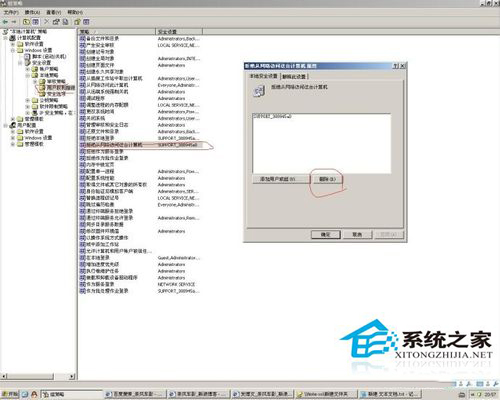
第三步:電腦設定 → Windows 設定 → 安全性設定 → 本地原則 → 使用者權利指派

修改以下兩項:

原則名稱操作說明
拒絕從網路存取這台電腦移除 "Guest" 使用者預設列入 Guest,導致所有映射為 Guest 的連線被拒。移除後改由「經典」模型驗證帳號。
允許本地登入移除 "Guest" 使用者防止 Guest 本地登入,純淨安全環境。

設定生效與驗證

  1. 關閉組策略視窗,系統自動套用 (或執行 gpupdate /force)。
  2. 對象電腦同樣設定 (單向不通通常是對方未設)。
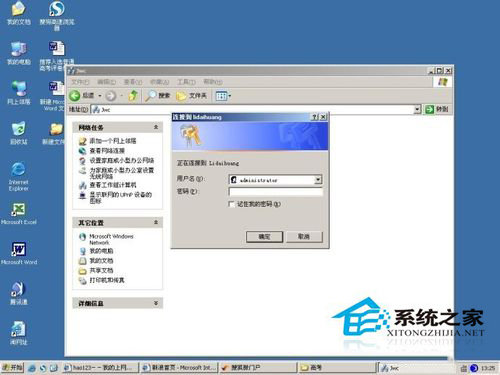
  3. 重新嘗試存取:
    • 若彈出認證對話框 → 輸入對方電腦有效帳號/密碼 (Administrator/空白密碼或建立專用共享帳號) → 確定。
    • 若設有「經典」模型且雙方帳號/密碼相同 → 可免輸入密碼直接進入。

Home 版替代方案 (無 gpedit.msc)

  1. 註冊表對應機碼:
    HKEY_LOCAL_MACHINE\SYSTEM\CurrentControlSet\Control\Lsa
    ForceGuest = 0 (對應「經典」模型,預設 1 為「僅 Guest」)
  2. HKEY_LOCAL_MACHINE\SAM\SAM\Domains\Account\Users\Names\Guest → 停用 Guest 需專業工具,建議控制台「使用者帳號」停用。

  3. 使用者權利指派對應註冊表極複雜,Home 版建議:
    • 建立雙方相同帳號/密碼 (含 Administrator 設密碼)。
    • 共享資料夾權限 → 加入 Everyone / 特定帳號 → 完全控制。
    • 進階共用 → 權限 → 加入 Everyone → 完全控制。
    • 防火牆開放檔案與印表機共用 (TCP 445/139)。

常見誤區澄清

  • ❌ 「啟用 Guest 就能互訪」 → 錯。Guest 權限極低,且預設安全原則拒絕 Guest 網路存取,反而造成混淆。
  • ❌ 「關閉防火牆就能通」 → 錯。防火牆只是阻擋連線,**權限驗證在檔案系統/共用層面**,防火牆開著也能通 (需開放例外)。
  • ✅ 「經典模型 + 有效帳號驗證」是工作群組正確互訪姿勢。
Copyright © Windows教程網 All Rights Reserved