安裝虛擬光碟機軟體(如 Daemon Tools、Alcohol 120%、Virtual CloneDrive)後,實體光碟機突然無法讀取光碟、圖示變為「CD-ROM」、甚至在「我的電腦」中消失。這通常是虛擬光碟機驅動(SCSI/IDE 過濾驅動)與實體光碟機驅動衝突,或虛擬軟體卸載不乾淨留下殘留驅動導致。本文提供徹底清除方案。
故障現象
- 實體光碟機放入光碟無反應、無法讀取資料。
- 「我的電腦」中光碟機圖示變為通用「CD-ROM」,無法顯示光碟標籤。
- 裝置管理員中光碟機項目正常,但屬性顯示「裝置工作正常」實則無法讀碟。
解決步驟:標準卸載 + 登錄殘留驅動清理
步驟 1:完整卸載虛擬光碟機軟體
- 控制台 → 新增/移除程式,找到虛擬光碟機軟體 → 移除。
- 重開機。
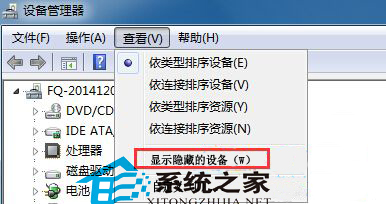
步驟 2:裝置管理員清除隱藏的非即插即用驅動(關鍵)
- 右鍵「我的電腦」→ 管理 → 裝置管理員。
- 選單 檢視 → 顯示隱藏的裝置。
- 展開 非即插即用驅動程式。
- 尋找與虛擬光碟機相關的驅動項目,常見名稱:
SCSI CD-ROM Device
Virtual CD-ROM Device
Daemon Tools Virtual SCSI Bus
Alcohol Virtual Drive
VCloneDrv (Virtual CloneDrive)
StarOpen, SPTD 等過濾驅動
- 右鍵每一項 → 解除安裝(非「停用」)。
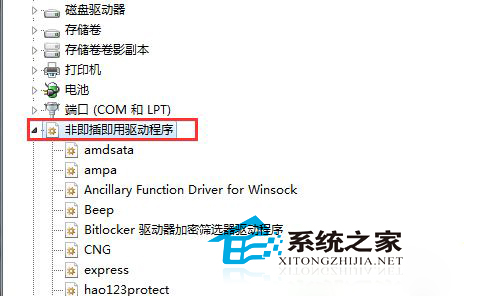
步驟 3:重開機讓系統重新枚舉實體光碟機
重開機後,Windows 將重新偵測實體光碟機並載入標準驅動 (cdrom.sys),功能恢復正常。
進階補救(若仍異常)
- 刪除登錄 UpperFilters / LowerFilters:
HKEY_LOCAL_MACHINE\SYSTEM\CurrentControlSet\Control\Class\{4D36E965-E325-11CE-BFC1-08002BE10318}
右側刪除 UpperFilters、LowerFilters 多字串值(若存在),重開機。此為光碟機過濾驅動常見衝突點。
- 重新安裝晶片組驅動: 從主機板官網下載最新晶片組驅動安裝,修復 IDE/SATA 控制器驅動。
- 檢查實體硬體: 更換 SATA/IDE 纜線、換埠位、確認光碟機供電正常。
預防建議
- 優先使用 Windows 內建 ISO 掛載功能(Win8+)或免安裝綠色版虛擬光碟機(如 WinCDEmu),減少驅動安裝風險。
- 虛擬光碟機軟體更新時,先完整卸載舊版再裝新版。
- 長期不使用光碟機,建議定期放入光碟讀取一次,防止鏡頭老化、潤滑乾涸。
徹底清除虛擬光碟機殘留的非即插即用驅動,是解決 WinXP 實體光碟機讀碟失效的核心療程,配合登錄過濾驅動清理,幾乎能 100% 恢復正常。