編輯 Word 樣板 (如發票、合約、表單) 時,固定提示文字 (如「姓名:___」、「日期:___") 僅需螢幕顯示供填寫參考,列印時不應出現。Word 內建「隱藏文字」功能完美解決此需求。本文教您設定隱藏文字、列印驗證、與螢幕顯示隱藏文字的切換方法。
設定隱藏文字 (不列印)
- 選取欲隱藏的文字 (可按住 Ctrl 多重選取)。
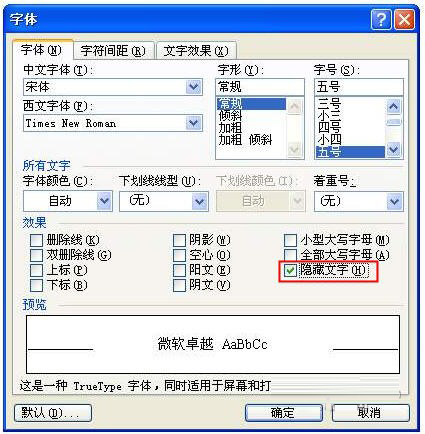
- 「格式」→「字型」→「字型」分頁 → 「效果」區 → 勾選「隱藏文字」 → 「確定」。
- 文字變為虛線底線 (預設),表示已隱藏。
列印驗證
- 執行列印預覽或實際列印,隱藏文字不會出現在紙本上。
- 若需列印隱藏文字 (如留存底稿),「檔案」→「列印」→「選項」→ 勾選「列印隱藏文字」。
螢幕顯示/隱藏隱藏文字切換
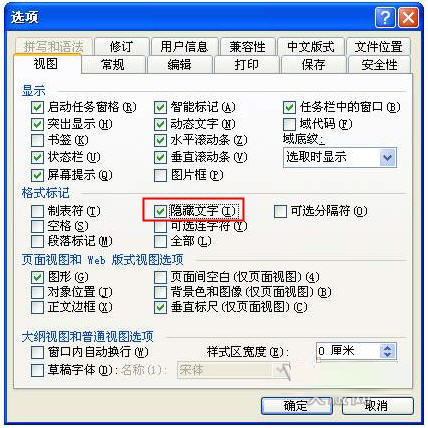
- 「工具」→「選項」→「檢視」分頁 → 「格式標記」區。
- 勾選「隱藏文字」 → 螢幕顯示虛線底線隱藏文字 (可編輯)。
- 取消勾選 → 螢幕完全隱藏,不佔版面。
應用場景範例
| 場景 | 隱藏文字內容 | 可見文字 (填寫區) |
|---|
| 發票樣板 | 「買方統編:」、「品名:」、「單價:」 | 底線空白供手寫/列印後填寫 |
| 合約範本 | 條款編號、固定條文標題 | 雙方名稱、簽署日期、具體金額 |
| 問卷表單 | 題號、題目文字 | 核取方塊、填答欄位 |
進階技巧
- 隱藏文字仍可被「尋找/取代」搜尋到 (需在尋找選項勾選「隱藏文字」)。
- 複製含隱藏文字的內容貼上至其他文件,隱藏屬性保留。
- 另存為 PDF 時,隱藏文字預設不輸出 (視 PDF 產生器設定)。
結語
「隱藏文字」是 Word 樣板設計的神兵利器:螢幕可見、列印隱形、隨時切換。善用此功能,讓樣板專業、乾淨、易維護。