無線網路普及後,筆電連接Wi-Fi成為基本技能。WinXP系統下的無線網路設定相對繁瑣,本文提供從硬體檢查、服務啟用到連線設定的完整步驟,助您順利上網。
詳細設定步驟
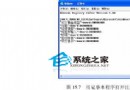
- 確認硬體與驅動程式:檢查無線網卡驅動是否正常安裝。右鍵「我的電腦」→「管理」→「裝置管理員」→「網路介面卡」,確認無線網卡無黃色驚嘆號。
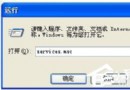
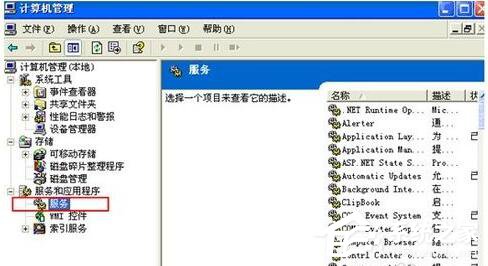
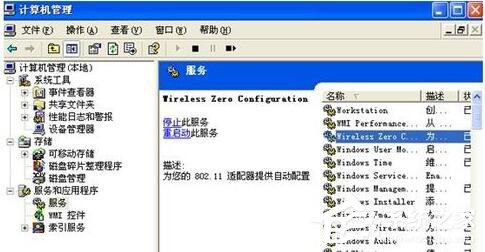
- 啟用無線零組態服務:在「電腦管理」→「服務與應用程式」→「服務」中,找到「Wireless Zero Configuration」,確保狀態為「已啟動」,啟動類型設為「自動」。
- 設定無線網路連線屬性:
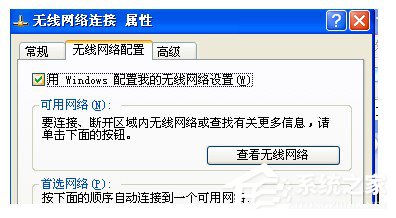
- 「控制台」→「網路連線」→右鍵「無線網路連線」→「屬性」。
- 「無線網路設定」索引標籤,勾選「使用Windows設定我的無線網路設定」。
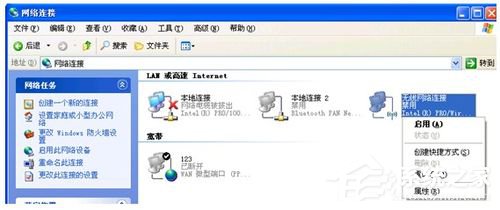
- 啟用無線網路連線:在「網路連線」中,右鍵「無線網路連線」選擇「啟用」(圖示由紅叉變為正常狀態)。
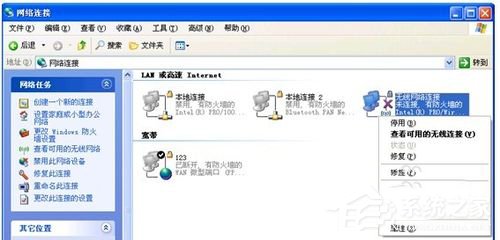
- 搜尋並連接無線網路:
- 右鍵「無線網路連線」→「檢視可用的無線網路」,或雙擊系統匣區無線網路圖示。
- 選擇目標SSID(網路名稱),點擊「連線」。
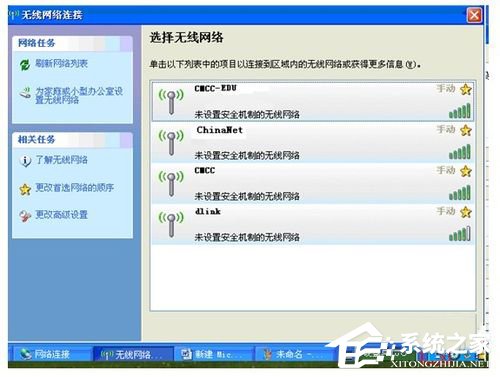
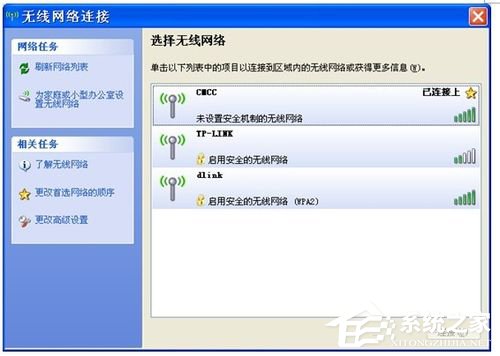
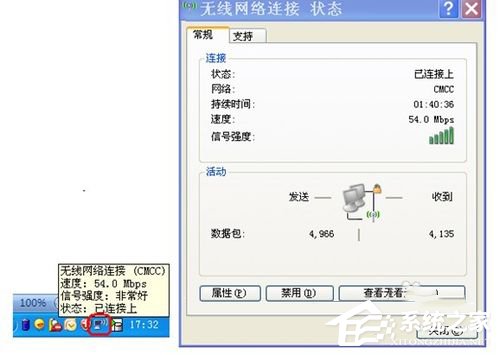
- 輸入密碼完成連線:輸入正確的網路金鑰(密碼),連線成功後系統匣圖示紅叉消失,雙擊可查看連線狀態、訊號強度等資訊。
關鍵提醒
- SSID(Service Set Identifier)用於區分不同無線網路,建議在路由器設定易識別的名稱。
- 若無法連線,請檢查:密碼正確性、訊號強度、路由器DHCP服務是否啟用、網卡驅動是否最新。
完成上述設定,您的WinXP筆電即可穩定連接無線網路,享受行動上網便利。