前置準備:硬體連接與驅動更新
- 確認顯示卡具備雙輸出介面(VGA+DVI、雙 DVI、HDMI+DP 等),若介面不符請使用轉接頭。
- 連接兩台螢幕並開機。此時第二螢幕通常無訊號(黑畫面),屬正常現象。
- 務必先更新顯示卡驅動至最新版(GHOST 版系統常內建精簡驅動)。建議使用「驅動精靈」自動偵測更新,或至 NVIDIA/AMD/Intel 官網下載對應作業系統的完整驅動安裝。
NVIDIA 控制台設定雙獨立顯示(Extended Desktop)
- 右鍵桌面空白處選擇 「NVIDIA 控制台」(或從控制台開啟)。
- 左側選單選擇 「設定多重顯示器」。
- 右偡畫面操作:
- 第 1 步:選擇 「獨立設定,互不相關(雙螢幕模式)」。
- 第 2 步:勾選 「原電腦螢幕 + 類比螢幕」(或對應你的實際連接裝置名稱)。
- 第 3 步:指定 主螢幕(通常為原本的螢幕)。
- 點選 「套用」。
- 彈出確認視窗,點選 「是」 保留變更。
- 第二螢幕應會點亮,顯示桌面圖示(延伸桌面模式)。
調整各螢幕最佳解析度
- 在 NVIDIA 控制台左側選單選擇 「變更解析度」。
- 依序選取每個螢幕,設定為其原生/建議解析度(如 1920×1080、1366×768 等),點選套用。
- 若螢幕規格不同,各自設定各自的最佳解析度,互不干擾。
實際應用:視窗拖曳與全螢幕
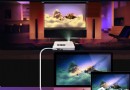
- 開啟所需程式,縮小視窗至半螢幕大小,拖曳至第二螢幕,再最大化。
- 可同時在主螢幕編寫文件、副螢幕觀看參考資料/影片/監控畫面,大幅提升多工效率。
AMD/Intel 顯示卡同理
AMD Catalyst 控制中心、Intel 繪圖控制面板均有對應的「多重顯示器」設定選項,邏輯相同:啟用延伸桌面 → 指定主螢幕 → 設定各螢幕解析度。