Windows XP Windows 7 Windows 2003 Windows Vista Windows 綜合教學 Linux 系統教學
Windows 10 Windows 8 Windows 2008 Windows NT Windows Server 電腦軟體教學

移除 WinXP 桌面圖示藍色陰影,恢復清爽透明標籤

編輯:XP 系統應用技巧

Windows XP 桌面圖示文字預設應為透明背景,若出現藍色矩形陰影,通常是因為「鎖定桌面 Web 項目」被啟用、Active Desktop 設定錯誤,或系統視覺效能選項被更動。以下提供三種修正方案,由淺入深恢復圖示文字透明效果。
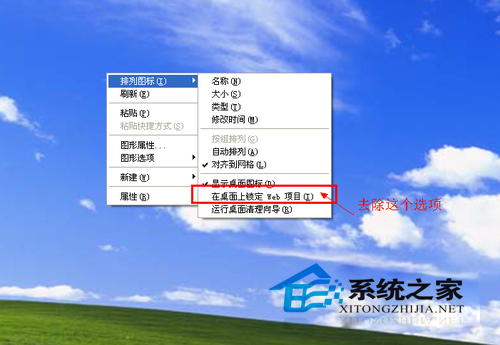
方案一:取消鎖定桌面 Web 項目(最常見原因)

  1. 桌面空白處右鍵 → 「排列圖示」→ 取消勾選 「鎖定 Web 項目」。
  2. 若選單中無此項目,請繼續方案二。

取消鎖定Web項目
圖 1:右鍵選單取消鎖定 Web 項目

方案二:群組原則停用 Active Desktop

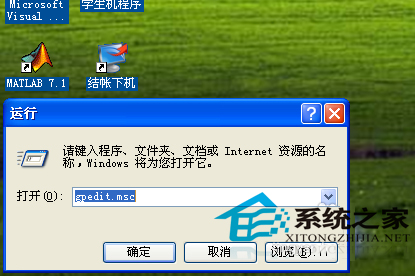
  1. Win+R 輸入 gpedit.msc。
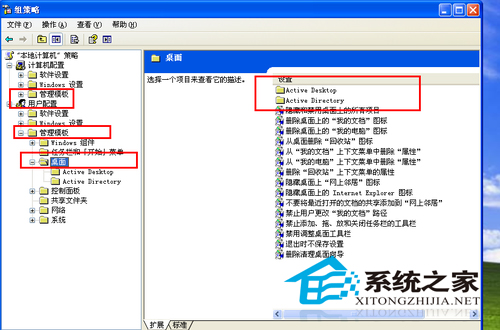
  2. 展開:
    使用者設定 → 系統管理範本 → 桌面 → Active Desktop
  3. 雙擊 「停用 Active Desktop」 → 選 「已啟用」 → 確定。
  4. 執行 gpupdate /force 或重新登入生效。

gpedit.msc 開啟
圖 2:開啟群組原則編輯器

Active Desktop 設定
圖 3:啟用「停用 Active Desktop」

方案三:視覺效能選項恢復預設

  1. 右鍵「我的電腦」→「內容」→「進階」→「效能」→「設定」。
  2. 在「視覺效果」頁籤選擇 「讓 Windows 選擇最適合電腦的設定」 或手動勾選 「桌面圖示上使用陰影」 (視需求)。
  3. 確定套用,桌面圖示文字背景即恢復透明。

原因分析

原因機制徵兆
鎖定 Web 項目啟用將桌面視為 Active Desktop 網頁,強制套用網頁樣式背景色所有圖示文字呈藍色矩形背景
Active Desktop 損壞桌面網頁內容 (HTML) 損毀或樣式表錯誤圖示文字背景顏色異常、甚至顯示 HTML 標籤
視覺效能「桌面圖示陰影」關閉系統預設用陰影模擬透明效果,關閉後退回舊版塊狀背景文字四周出現系統預設藍色塊狀背景

驗證與預防

  • 修正後按 F5 重新整理桌面,觀察圖示文字背景是否為透明。
  • 避免安裝會強制啟用 Active Desktop 的老舊主題/外掛程式。
  • 定期建立系統還原點,方便誤改視覺設定時快速回滾。

桌面圖示藍色陰影雖不影響功能,但極大降低視覺美感。依序嘗試三大方案,通常第一招即可解決;若為深層 Active Desktop 損壞,群組原則強制停用是終極解法。

Copyright © Windows教程網 All Rights Reserved