Windows XP Windows 7 Windows 2003 Windows Vista Windows 綜合教學 Linux 系統教學
Windows 10 Windows 8 Windows 2008 Windows NT Windows Server 電腦軟體教學

Windows XP Print Spooler 服務自動關閉?啟動服務、清除列印暫存、登錄清理三步驟修復

編輯:XP 系統應用技巧

Print Spooler 服務負責管理列印佇列,若自動停止將導致無法列印。修復步驟:啟動服務 → 清除列印暫存檔 → 移除登錄殘留印表機項目,徹底解決服務不穩定問題。

修復步驟

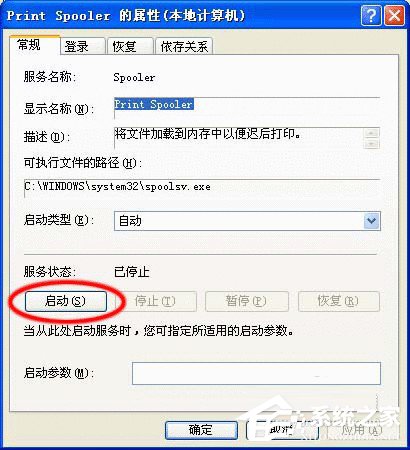
  1. 啟動服務:我的電腦右鍵「管理」→「服務與應用程式」→「服務」→ 找到 Print Spooler → 雙擊 → 啟動類型設「自動」 → 「啟動」。
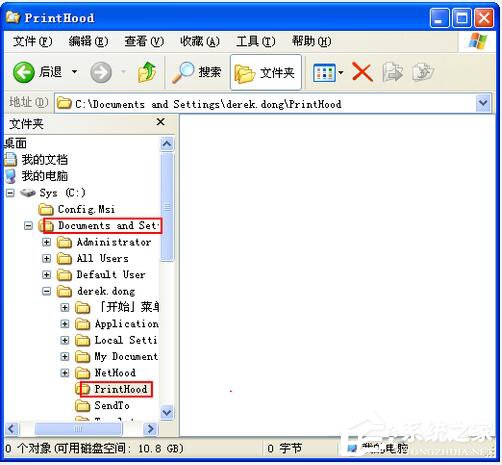
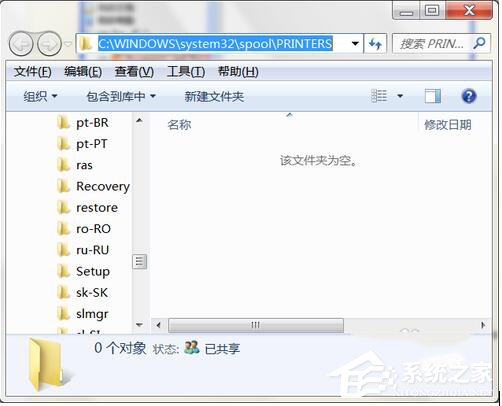
  2. 清除暫存檔:服務停止後,刪除下列資料夾所有檔案:
     • C:\Documents and Settings\<用戶名>\PrintHood
     • C:\WINDOWS\system32\spool\PRINTERS
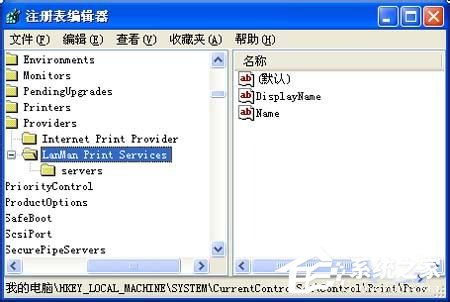
  3. 清理登錄:regedit 定位 HKEY_LOCAL_MACHINE\SYSTEM\ControlSet001\Control\Print\Printers,刪除所有印表機子機碼。
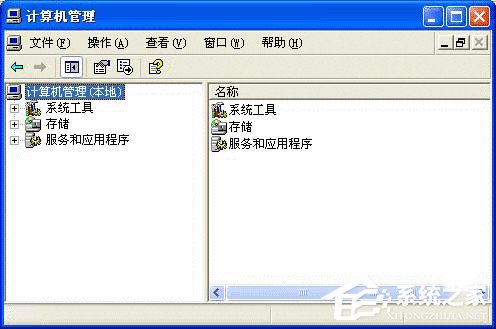
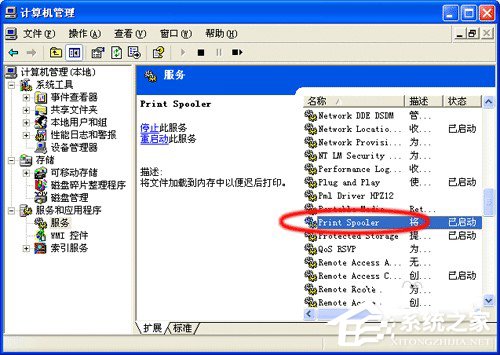
完成後重新啟動 Print Spooler 服務並加入印表機測試。若仍失敗,請檢查印表機驅動程式相容性或嘗試重新安裝驅動。

Copyright © Windows教程網 All Rights Reserved