IE 瀏覽網頁會產生大量快取檔案(暫存網頁檔、Cookies、歷史記錄),過大影響瀏覽速度。本文說明如何查看預設位置、移動到自訂資料夾,便於清理與掃毒。
查看目前 IE 快取位置
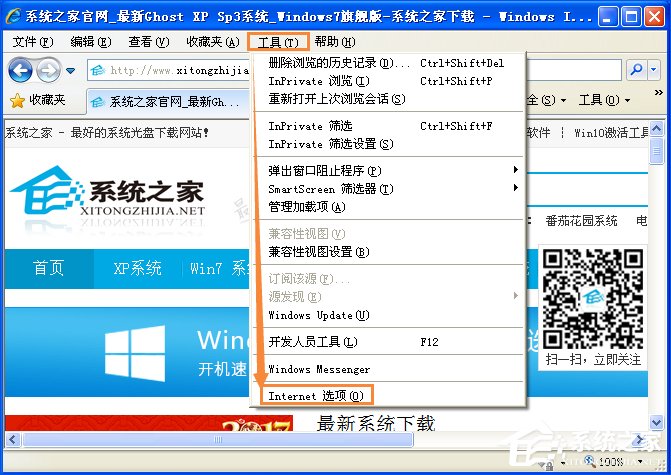
- 開啟 IE → 「工具」 → 「網際網路選項」
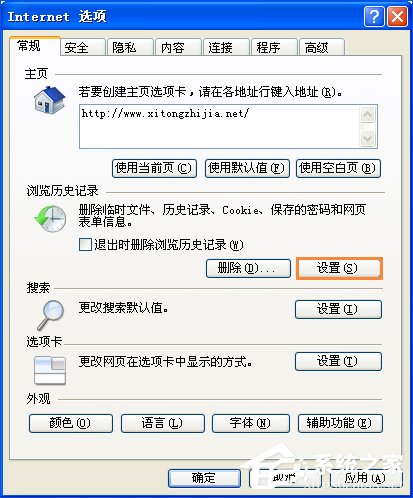
- 「一般」索引標籤 → 「瀏覽歷程記錄」區塊 → 「設定」
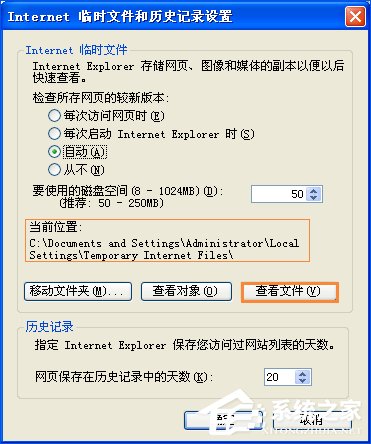
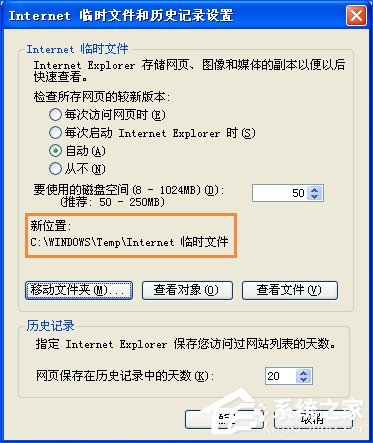
- 在「暫存網際網路檔案及歷史記錄設定」視窗即可看到目前路徑
移動快取資料夾到自訂位置
- 同樣進入「暫存網際網路檔案及歷史記錄設定」視窗
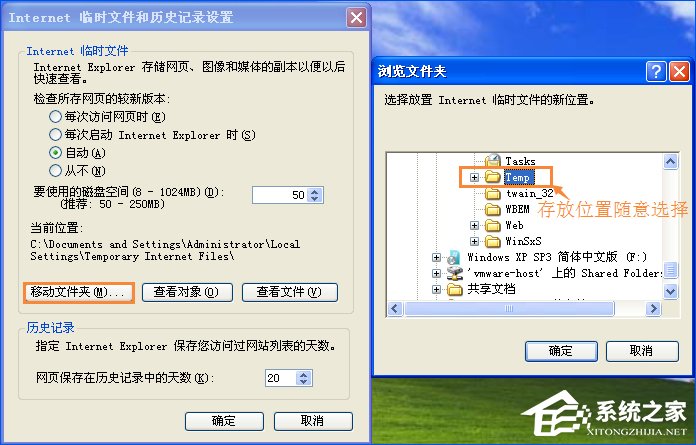
- 點擊 「移動資料夾」
- 選擇目標資料夾(建議非系統盤、空間較大分區) → 「確定」
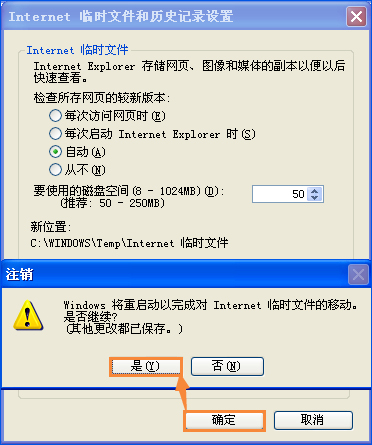
- 確認新路徑顯示正確 → 「確定」
- 系統提示需登出/重新登入生效 → 存檔作業後確定
預設路徑參考
XP 預設:C:\Documents and Settings\使用者名稱\Local Settings\Temporary Internet Files
移動快取的好處
- 系統盤空間釋放
- 集中管理,方便定期清理垃圾檔
- 掃毒時可單獨掃描快取資料夾
- 重灌系統前備份該資料夾可保留瀏覽歷史
「把 IE 快取搬家到 D 槽,系統盤輕鬆瘦身,瀏覽更順暢。」