許多 Windows 使用者發現:每次按下 F5 重新整理桌面、或右鍵選「重新整理」時,螢幕都會明顯閃爍一下,嚴重時甚至出現水平/垂直條紋。這不僅影響視覺舒適度,更暗示系統繪圖機制或驅動設定存在異常。本文提供 4 步驟進階解決方案,從視覺效果、桌面項目、Web 內容到重新整理率逐層排查,徹底根治桌面閃屏。
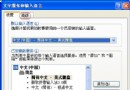
路徑:我的電腦 → 右鍵 內容 → 進階 → 效能 → 設定 → 視覺效果 → 自訂 → 勾選 「在桌面上為圖示標籤使用陰影」 → 確定套用。
此選項能觸發 DWM(桌面視窗管理員)對桌面圖示進行合成緩衝,減少重繪時的閃爍。
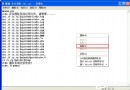
桌面空白處右鍵 → 排列圖示 → 取消勾選 「在桌面上鎖定 Web 項目」。
早期 Windows 允許在桌面嵌入網頁內容,此功能殘留會導致重新整理時觸發 MSHTML 解析器,引發畫面閃動。
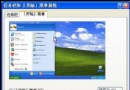
桌面右鍵 → 內容 → 桌面 → 自訂桌面 → Web 頁籤 → 取消勾選所有網頁項目 → 確定。
徹底移除桌面網頁元件,杜絕重新整理時的 HTML 重繪開銷。
桌面右鍵 → 內容 → 設定 → 進階 → 監視器 → 將 螢幕重新整理率 設為支援的最高值(如 75Hz、85Hz 或 144Hz)。
低重新整理率(60Hz 或以下)配合 LCD 面板特性,極易在視網膜留存期間產生可感知閃爍。
依序執行上述 4 招,絕大多數「重新整理閃屏」問題即可解決。若問題持續,建議以乾淨開機排除第三方軟體干擾,或重裝顯卡驅動(使用 DDU 完全移除舊驅動後重裝)。別讓一個小動作破壞使用心情,動動手指就能擁有絲滑桌面體驗。