Windows XP Windows 7 Windows 2003 Windows Vista Windows 綜合教學 Linux 系統教學
Windows 10 Windows 8 Windows 2008 Windows NT Windows Server 電腦軟體教學
您现在的位置: Windows教程網 >> Windows教程 >  >> Windows Server 系統教學 >> Server 2008

Windows Server 2008 遠端桌面安全配置全攻略 (六大防護技巧)

編輯:Server 2008

前言

開啟遠端桌面雖方便管理,但也打開了被攻擊的大門。本文總結六項關鍵安全配置,構建纵深防禦體系。

1. 強制網路層級驗證 (NLA)

僅允許支援 NLA 的用戶端連線 (Windows Vista/7/2008 以上),有效阻擋暴力破解與中間人攻擊。
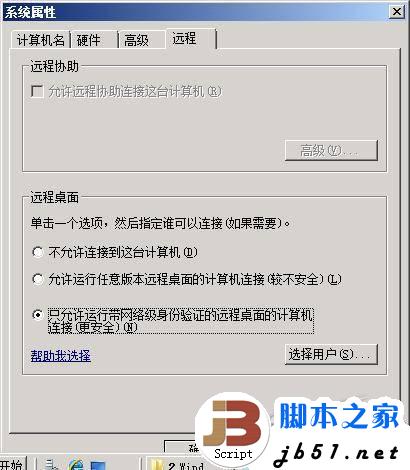
  1. 伺服器管理員 → 右側「設定遠端桌面」連結。
  2. 選擇「只允許執行網路層級驗證的遠端桌面用戶端連線」→ 確定。

2. 僅允許特定使用者遠端登入

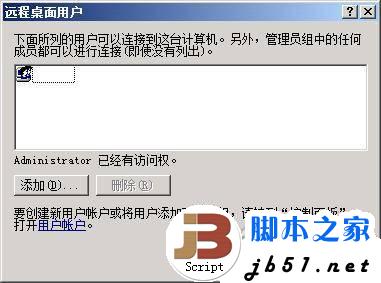
  1. 同樣在「遠端桌面」設定對話框點擊「選擇使用者」。
  2. 移除所有現有帳號,僅新增需遠端管理的特定帳號 (如 rdpadmin)。

3. 禁用/重命名 Administrator 帳號遠端登入

方法 A (禁用):管理員命令提示字元執行 net user administrator /active:no (可能影響本地管理)。
方法 B (重命名,推薦):
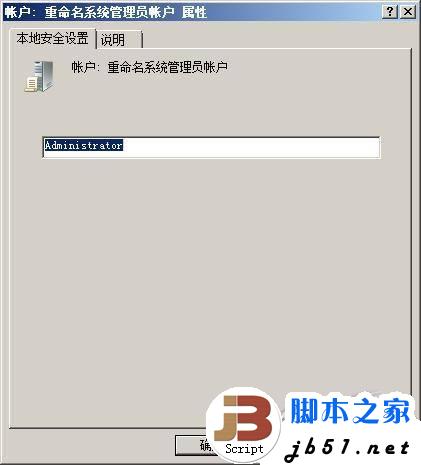
gpedit.msc → 電腦配置 → Windows 設定 → 安全性設定 → 本地原則 → 安全性選項 → 「帳戶: 重新命名系統管理員帳戶」 → 輸入難以猜測名稱。
方法 C (移除終端機登入權限):
gpedit.msc → 電腦配置 → Windows 設定 → 安全性設定 → 本地原則 → 使用者權利指派 → 「允許透過終端機服務登入」 → 移除 Administrators 群組。
4. 僅允許特定 IP 位址連線 (防火牆層面)

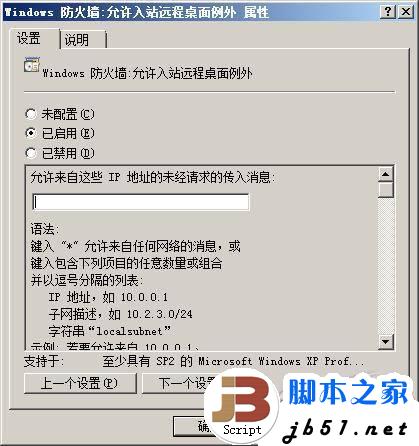
  1. gpedit.msc → 電腦配置 → 管理範本 → 網路 → 網路連線 → Windows 防火牆 → 標準設定檔。
  2. 啟用「Windows 防火牆: 允許輸入遠端管理例外」→ 在「允許來自這些 IP 位址的未經請求傳入訊息」填入受信任管理工作站 IP (如 192.168.1.50)。

5. 臨時封鎖所有遠端桌面連線 (緊急應變)

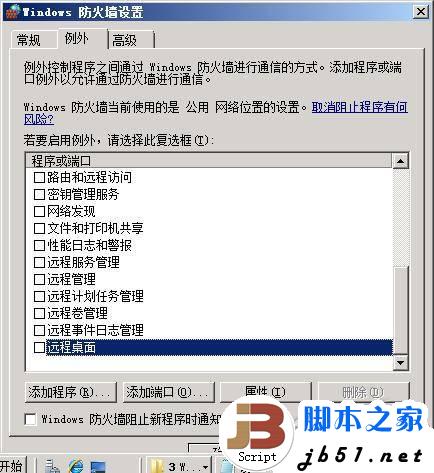
  1. 控制台 → Windows 防火牆 → 「開啟或關閉 Windows 防火牆」。
  2. 「例外」標籤 → 取消勾選「遠端桌面」→ 確定。所有 RDP 連線即時中斷。

6. 限制同時遠端連線數 (防資源耗盡)

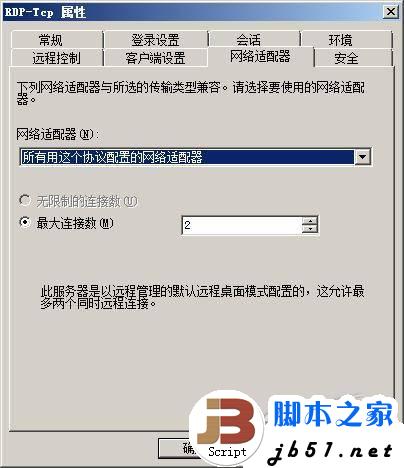
圖形介面:終端機服務設定 → RDP-Tcp 屬性 → 「網路介面卡」→ 「最大連線數」設為 10 以下。
登錄法:HKEY_LOCAL_MACHINE\SOFTWARE\Policies\Microsoft\Windows NT\Terminal Services 新增 DWORD MaxInstanceCount = 10 (十進位)。
總結

組合使用 NLA、帳號白名單、管理員重命名、IP 白名單、連線數限制,並掌握緊急封鎖開關,可將遠端桌面攻擊面壓縮至最小。

Copyright © Windows教程網 All Rights Reserved