Windows XP Windows 7 Windows 2003 Windows Vista Windows 綜合教學 Linux 系統教學
Windows 10 Windows 8 Windows 2008 Windows NT Windows Server 電腦軟體教學
您现在的位置: Windows教程網 >> Windows教程 >  >> Windows Server 系統教學 >> Server 2008

Windows Server 2008 搭建 FTP 站點完整配置指南

編輯:Server 2008

1. 安裝 FTP 服務角色

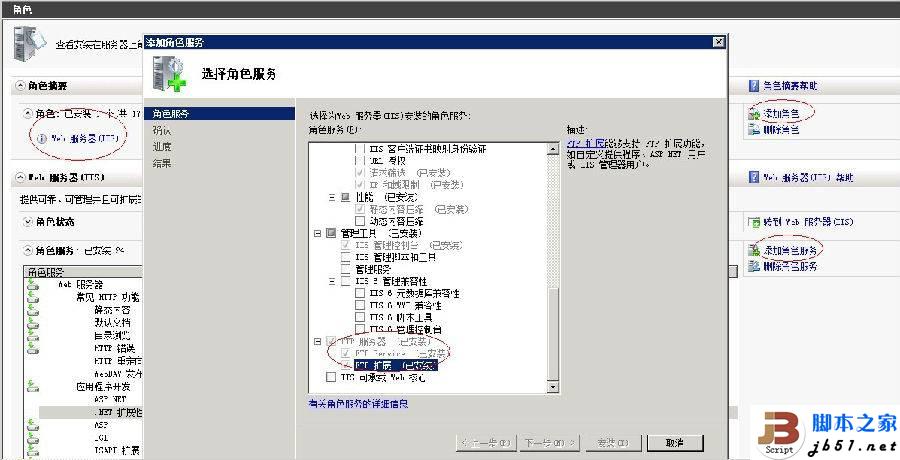
  1. 開啟「伺服器管理員」→「角色」→「新增角色」。
  2. 若已安裝 IIS,在「Web 伺服器 (IIS)」下點擊「新增角色服務」。
  3. 勾選「FTP 伺服器」→ 依精靈完成安裝。

2. 新增 FTP 站點

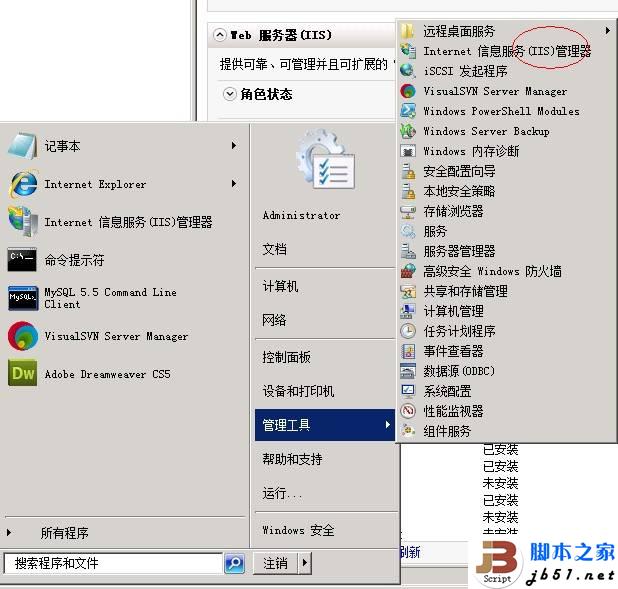
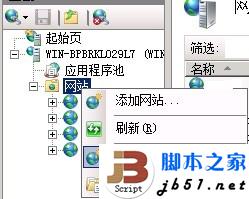
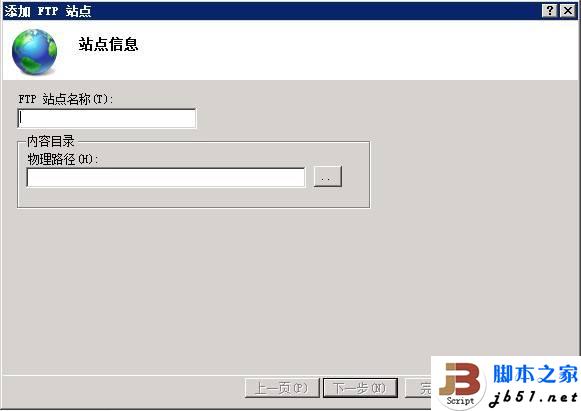
  1. 開啟「IIS 管理員」→ 左側連線面板右鍵「站點」→「新增 FTP 站點」。
  2. 輸入站點名稱、實體路徑 (如 D:\FTP) → 下一步。
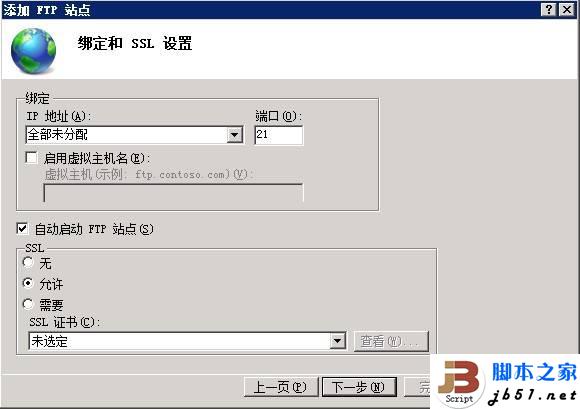
  3. 綁定 IP/埠 (預設 21)、SSL 選擇「無」→ 下一步。
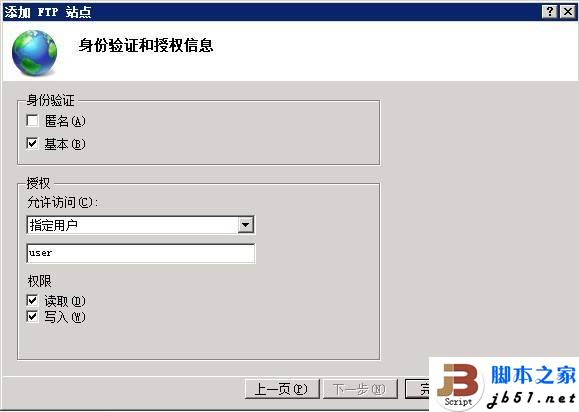
  4. 驗證選擇「基本」授權選擇「指定使用者」→ 輸入 FTP 帳號 → 勾選「讀取/寫入」→ 完成。

3. 建立 FTP 本地使用者帳號

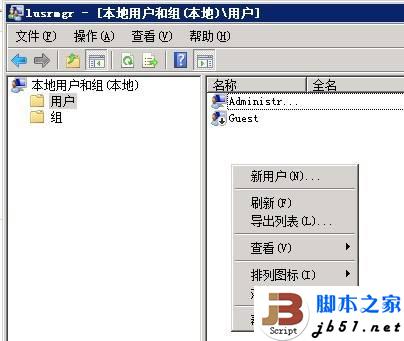
  1. Win+R → lusrmgr.msc 開啟「本地使用者和群組」。
  2. 右鍵「使用者」→「新使用者」→ 輸入帳號/密碼、取消「使用者下次登入時必須變更密碼」、勾選「密碼永不過期」→ 建立。

4. 設定 NTFS 權限

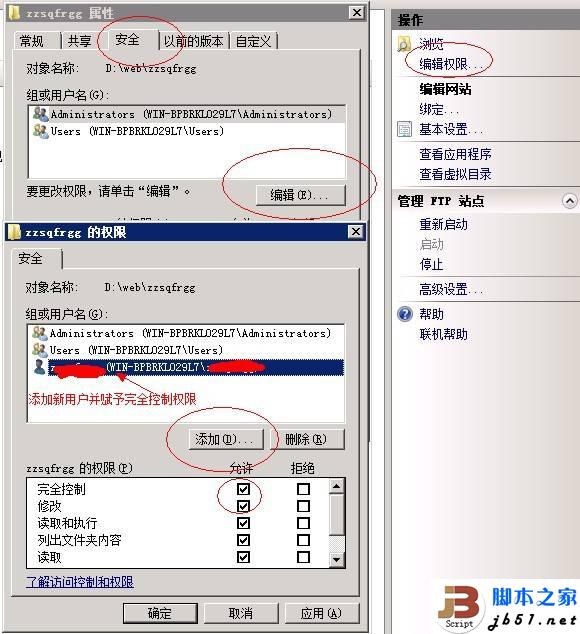
  1. 在 IIS 中選中剛建立的 FTP 站點 → 右側「編輯權限」→「安全性」標籤→「編輯」→「新增」。
  2. 輸入 FTP 帳號 → 「檢查名稱」→ 確定。
  3. 給予「完全控制」權限 → 確定套用。

5. 防火牆開放埠口

Windows 防火牆 → 進階設定 → 輸入規則 → 新增規則 → 連接埠 → TCP 21 (及被動模式所需範圍) → 允許連線。

完成以上步驟,FTP 站點即可正常提供服務。

Copyright © Windows教程網 All Rights Reserved