Server 2008 預設高安全性常導致驅動程式無法安裝。本文提供六大常見阻礙與解決方案。
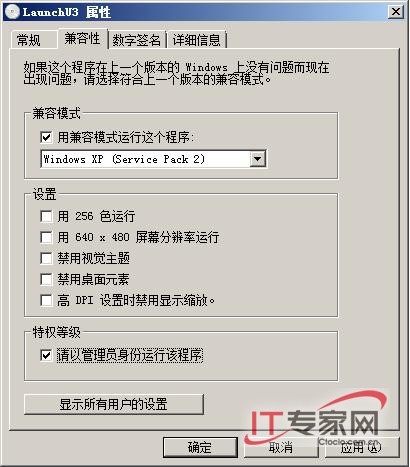
services.msc) → 確認「Windows Installer」服務啟動類型為「手動/自動」且狀態為「已啟動」。msiexec /unregserver 解除舊註冊。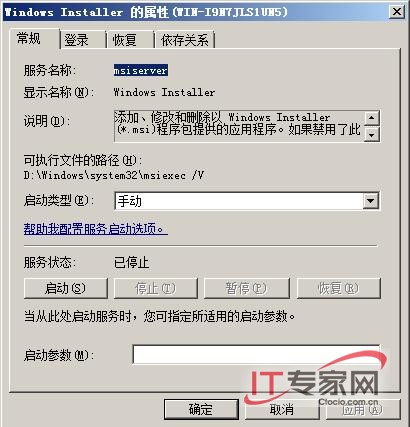
gpedit.msc → 電腦設定 → Windows 設定 → 安全性設定 → 本機原則 → 安全性選項 → 「使用者帳戶控制:內建 Administrator 的核准模式」→ 已停用。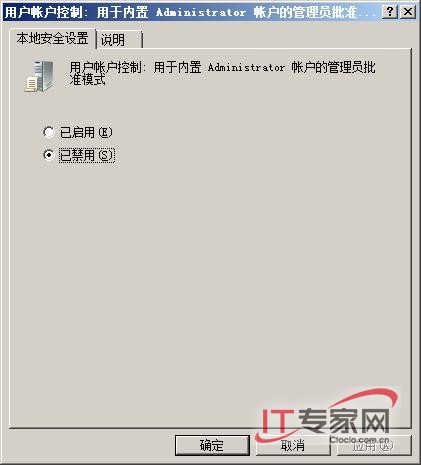
services.msc → 啟動「Print Spooler」,設為自動。若無法啟動,檢查相依服務「Remote Procedure Call (RPC)」。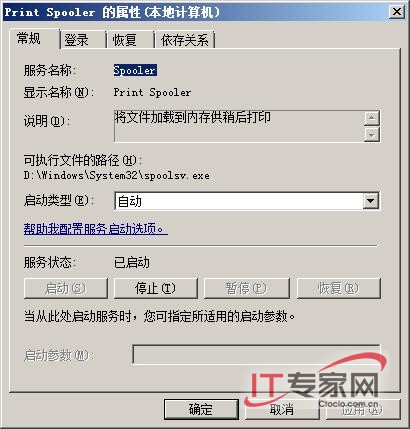
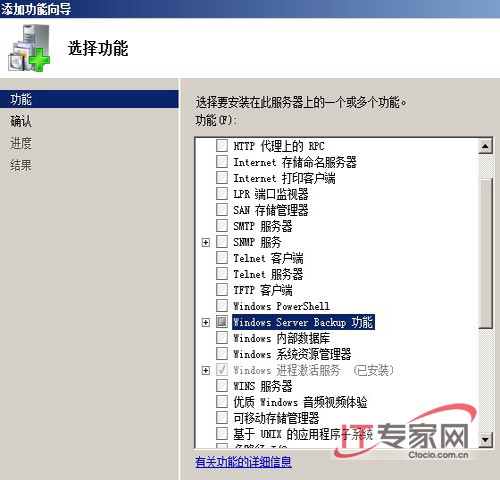
services.msc → 啟動「Cryptographic Services」,設為自動。此服務異常常導致「無法通過 Windows 標誌測試」錯誤。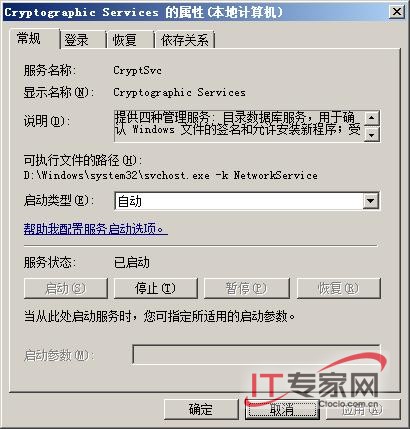
依序排除上述六項,可解決 95% 以上驅動安裝失敗問題。
新品分析:Windows Server 2008 Foundation 版本深度解析
Windows Server 2008 SP2 即將推出:新功能與改進全解析
Windows Server 2008 防火牆進階配置技巧:netsh 指令一鍵掌握完整安全狀態
Windows Server 2008 回收站無法清空?磁碟錯誤導致,chkdsk 修復 + WinRAR 強刪 + 屬性移除完整解決
Windows Server 2008 64位系統無法使用 Office Interop Excel 組件的解決方案
解決 Windows Server 2008 IIS 7.5 錯誤 500 內部伺服器錯誤不顯示詳細資訊:啟用詳細錯誤與自訂錯誤頁面