Windows XP Windows 7 Windows 2003 Windows Vista Windows 綜合教學 Linux 系統教學
Windows 10 Windows 8 Windows 2008 Windows NT Windows Server 電腦軟體教學
您现在的位置: Windows教程網 >> Windows教程 >  >> Windows Server 系統教學 >> Server 2008

Windows Server 2008 回收站無法清空?徹底解決「顯示滿卻為空」怪異故障

編輯:Server 2008

Windows Server 2008 桌面回收站圖示顯示「滿」,開啟卻是空的,右鍵「清空回收站」仍跳出確認刪除提示。這通常源於磁碟錯誤、壞軌或回收站資料夾權限/屬性異常。本文提供從檢查磁碟到強制刪除的完整解決方案。

故障成因分析

  • 磁碟分區檔案系統錯誤(NTFS 中繼資料不一致)。
  • 硬碟存在壞軌,導致回收站資料夾($Recycle.Bin 或 Recycler)讀寫異常。
  • 回收站資料夾被設定「系統/隱藏/唯讀」屬性,或 ACL 權限錯誤,導致 Shell 無法正確列舉內容。

解決步驟

1. 顯示隱藏與系統檔案

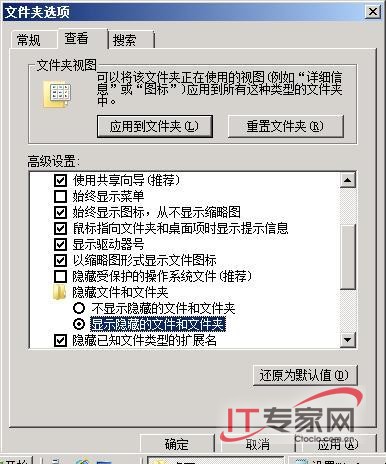
  1. 開啟「電腦」→「工具」→「資料夾選項」→「檢視」索引標籤。
  2. 勾選「顯示隱藏的檔案、資料夾及磁碟機」,取消勾選「隱藏受保護的作業系統檔案」。
  3. 點擊「確定」。

資料夾選項設定

2. 以管理員身分執行磁碟檢查與屬性修正

  1. 「開始」→「所有程式」→「附屬應用程式」→ 右鍵「命令提示字元」→「以系統管理員身分執行」。
  2. 輸入 cd \ 切換至根目錄。
  3. 執行 chkdsk /f,系統提示排程於下次重新啟動檢查,輸入 Y 確認。
  4. 重新啟動完成磁碟修復後,再次以管理員身分開啟 CMD。
  5. 移除回收站資料夾的系統/隱藏/唯讀屬性(以 C 槽為例):
    attrib C:\$Recycle.Bin -s -r -h
    若為舊版相容資料夾:
    attrib C:\Recycler -s -r -h
    對其他磁碟機(D:、E:…)重複執行。

3. 使用 WinRAR 強制刪除頑固檔案

  1. 安裝 WinRAR(或 7-Zip),以系統管理員身分執行。
  2. 在 WinRAR 檔案管理器中瀏覽各磁碟根目錄下的 $Recycle.Bin 或 Recycler 資料夾。
  3. 選取內部檔案/資料夾,按 Del 刪除(WinRAR 繞過 Shell 延遲直接呼叫檔案系統 API,成功率極高)。

4. 輔助:磁碟重組與重新啟動

  • 若仍有檔案無法刪除,執行「磁碟重組工具」整理該分區。
  • 最後重新啟動伺服器,回收站圖示應恢復「空」狀態。

預防建議

  • 定期執行 chkdsk /f 維護檔案系統健康。
  • 監控硬碟 S.M.A.R.T. 資訊,及早更換壞軌磁碟。
  • 避免在伺服器桌面直接操作大量檔案刪除,建議使用遠端桌面或 PowerShell 批次清理。

依循上述流程,即可徹底清除「幽靈回收站」,恢復正常清空功能。

Copyright © Windows教程網 All Rights Reserved