Windows Server 2008 預設停用音訊服務,導致安裝完成後無聲音。本文提供圖文並茂的啟用步驟,讓伺服器也能播放音訊。
Server 2008 定位為伺服器作業系統,預設將 Windows Audio 服務設為「停用」,且相依服務 Windows Audio Endpoint Builder 亦未啟動。若直接點擊工作列音量圖示,會彈出「音訊服務未執行」對話框。
services.msc,找到上述兩項服務,分別右鍵「啟動」,並將啟動類型設為「自動」。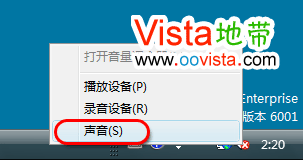
圖1 右鍵音量圖示選擇「聲音」
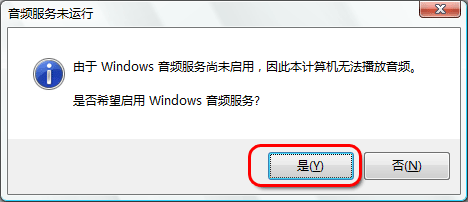
圖2 點選「是」啟用 Windows Audio 服務
完成上述設定,Windows Server 2008 即可正常輸出音訊,滿足多媒體測試、遠端桌面聲音重導向等需求。
靈活運用 Windows Server 2008 指令破解系統管理難題
Windows Storage Server 2008 (x64) 下載資訊與驗證碼
免光碟硬碟安裝 Windows Server 2008 圖文教學:從 ISO 解壓到 setup.exe 執行
Windows 8 升級購買完整指南:四大版本差異、15 美元優惠升級方案、企業版/RT 版取得管道
Windows 授權管理工具 slmgr.vbs 完整參數詳解與 Volume Activation 2.0 部署實務
解決 Gene6 FTP Server 在 Windows Server 2008 授權後服務無法啟動:DEP 例外與 BCDEdit 關閉 NX