Windows XP Windows 7 Windows 2003 Windows Vista Windows 綜合教學 Linux 系統教學
Windows 10 Windows 8 Windows 2008 Windows NT Windows Server 電腦軟體教學
您现在的位置: Windows教程網 >> Windows教程 >  >> Windows Server 系統教學 >> Server 2008

部署 NAP for DHCP 限制不合規用戶端取得 IP:健康原則伺服器、修補伺服器群組、DHCP 強制 NAP 驗證完整實作

編輯:Server 2008

網路存取保護 (NAP) 整合 DHCP,可強制用戶端通過健康檢查(防火牆啟用、更新最新、防毒軟體運行)才能取得正式 IP,否僅配發受限 IP 進入修補網路。本文以 Windows Server 2008 (DHCP+NAP) + Vista 用戶端為環境,完整示範:健康原則伺服器設定(僅檢查防火牆)、WSUS 修補伺服器群組建立、DHCP 範圍啟用 NAP、用戶端驗證流程測試。
環境架構

  • Ctocio:Windows Server 2008,同時擔任 DHCP 伺服器、NAP 健康原則伺服器 (NPS)、WSUS 修補伺服器 (192.168.1.1)。
  • Test:Windows Vista 用戶端。

步驟一:NPS 設定健康原則

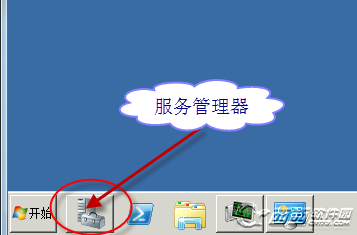
  1. 「伺服器管理員」►「原則」►「網路原則伺服器」►「NPS (本機)」►「網路存取保護」►「系統健康驗證器」。
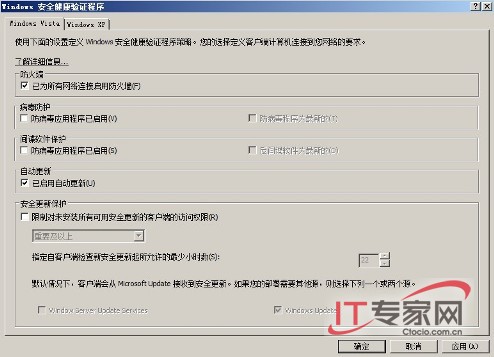
  2. 雙擊「Windows 安全健康驗證程式」►「設定」► 僅勾選「防火牆」►「所有網路連線已啟用防火牆」► 取消其他選項。

步驟二:建立修補伺服器群組

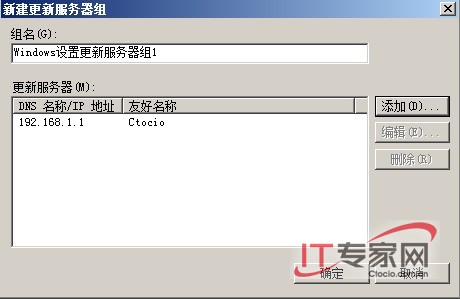
  1. NPS 主控台 ►「網路存取保護」►「修補伺服器群組」► 右鍵「新增」。
  2. 群組名:「Windows 更新修補伺服器群組 1」► 「新增」► IP 輸入 192.168.1.1 (WSUS)。

後續步驟(摘要)

  1. 建立網路原則:授權存取條件 = 機器群組「Domain Computers」;限制條件 = NAP 相容;授予完整 IP 租約。
  2. 建立受限網路原則:條件 = NAP 不相容;授予受限 IP 範圍 (如 169.254.x.x);啟用 DHCP 選項 249/121 導向修補伺服器。
  3. DHCP 主控台 ► 範圍 ► 「內容」►「網路存取保護」► 啟用「在此範圍上強制執行網路存取保護」。
  4. 用戶端測試:Vista 防火牆關閉 → 續約 IP → 取得受限 IP → 無法存取內網資源 → 開啟防火牆 → 續約 → 取得正式 IP → 存取恢復正常。

關鍵優勢

  • 零客戶端軟體部署(Vista/Win7/Server 2008 內建 NAP 代理程式)。
  • 健康需求可擴充:第三方防毒/防火牆廠商提供 SHV (System Health Validator) 即可納管。
  • 修補網路隔離:受限用戶端僅能連線 WSUS/防毒更新伺服器,無法存取業務資料。
Copyright © Windows教程網 All Rights Reserved