Windows XP Windows 7 Windows 2003 Windows Vista Windows 綜合教學 Linux 系統教學
Windows 10 Windows 8 Windows 2008 Windows NT Windows Server 電腦軟體教學
您现在的位置: Windows教程網 >> Windows教程 >  >> Windows Server 系統教學 >> Server 2008

Windows Server 2008 R2 與 2012 建立樹系信任完整圖文教學:DNS 條件轉送/存根區域、雙向樹系信任、選擇性驗證

編輯:Server 2008

企業併購、分公司擴展常需跨樹系遷移物件,前置條件為建立樹系信任。本文以 contoso.com (Server 2008 R2) 與 test.com (Server 2012) 為例,完整記錄雙向 DNS 條件轉送/存根區域建立、樹系信任精靈設定 (雙向、樹系範圍驗證、選擇性驗證) 全流程。

環境資訊

  • contoso.com:Windows Server 2008 R2 DC
  • test.com:Windows Server 2012 DC
  • 雙方網路互通、解析正常、時間同步 (NTP) 已完成

一、建立 DNS 條件轉送 / 存根區域 (雙向)

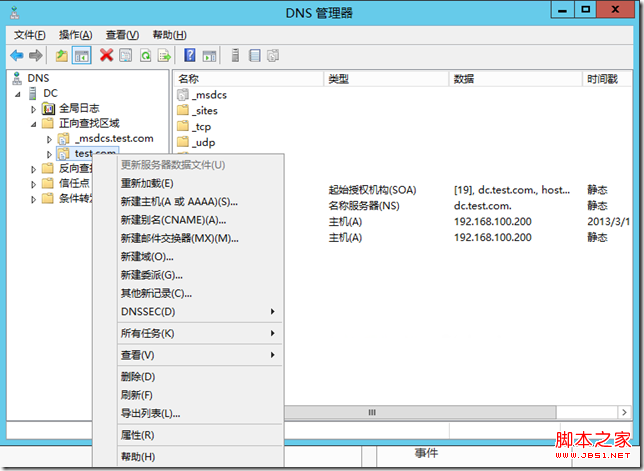
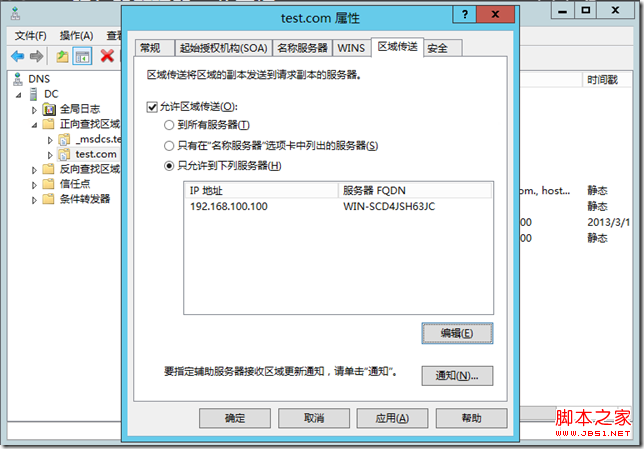
  1. 登入 test.com (2012) → DNS 管理員 → test.com 區域屬性 → 「區域傳送」 → 勾選「允許區域傳送」 → 「僅允許至下列伺服器」 → 新增 contoso.com DC IP
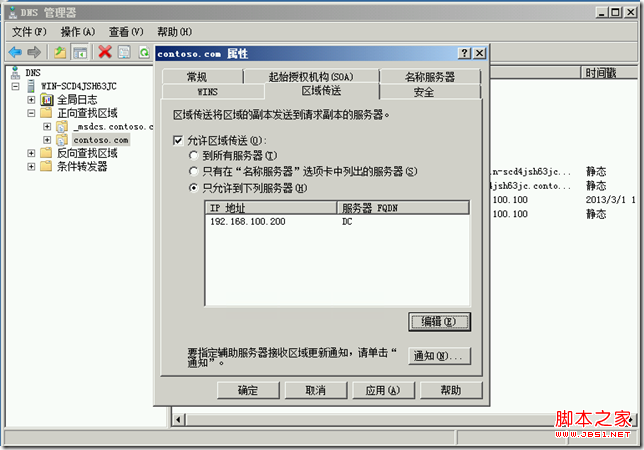
  2. 同樣在 contoso.com (2008 R2) 設定允許傳送至 test.com DC IP
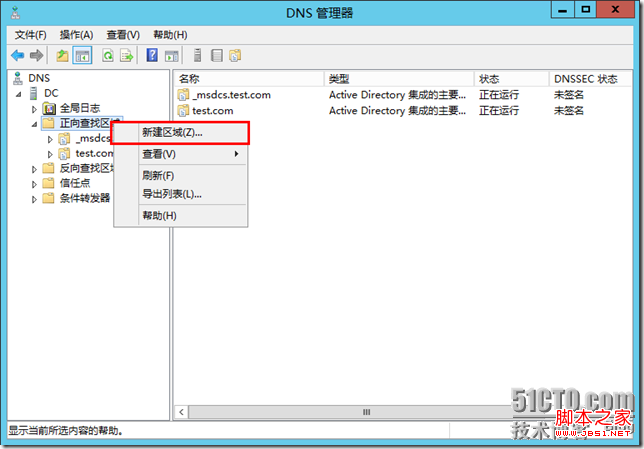
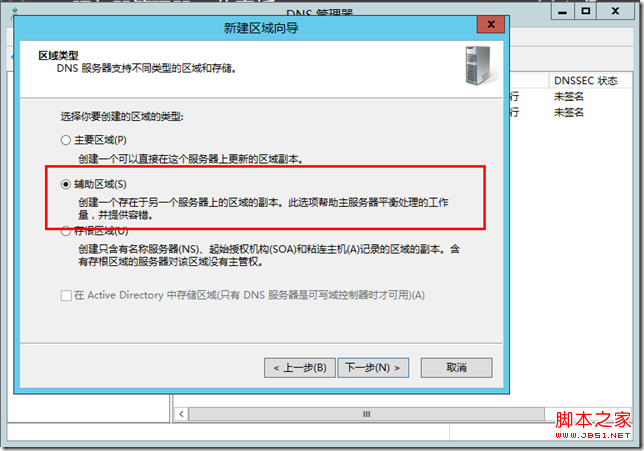
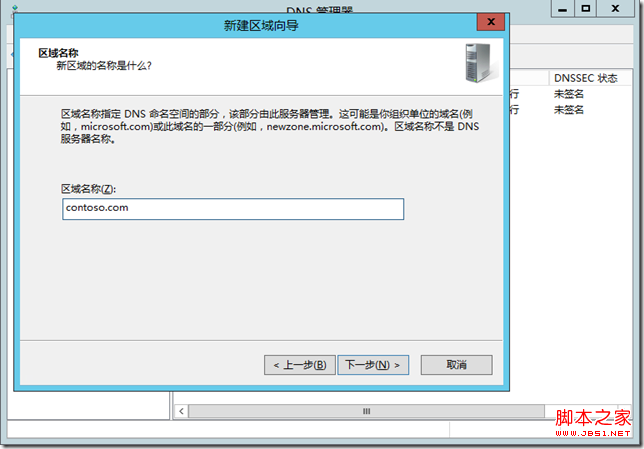
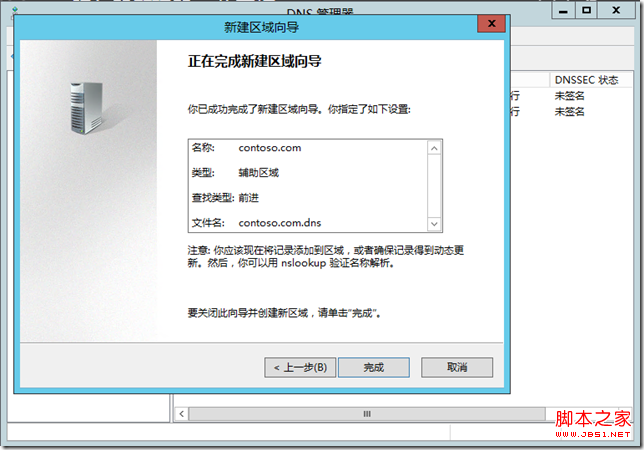
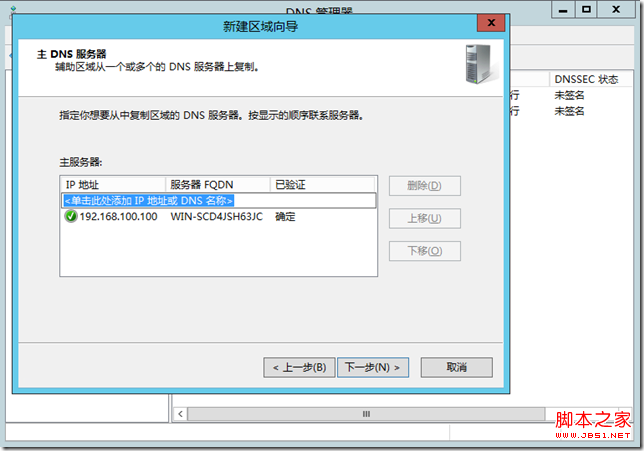
  3. test.com → 正向查詢區域 → 右鍵「新增區域」 → 「存根區域」 → 區域名稱 contoso.com → 主要 DNS 伺服器填 contoso.com DC IP
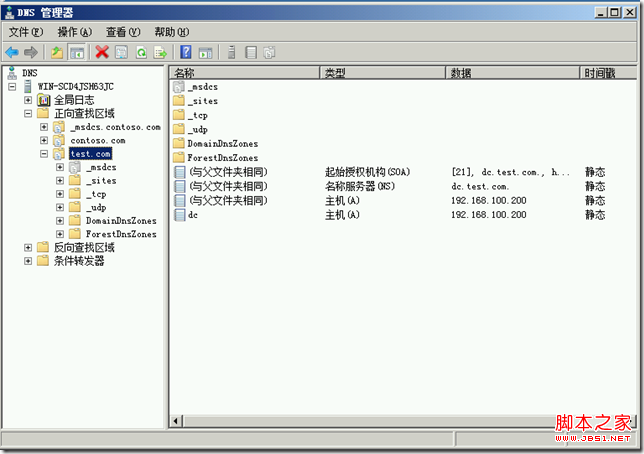
  4. contoso.com 同樣建立 test.com 存根區域指向 test.com DC

二、建立樹系信任 (雙向)

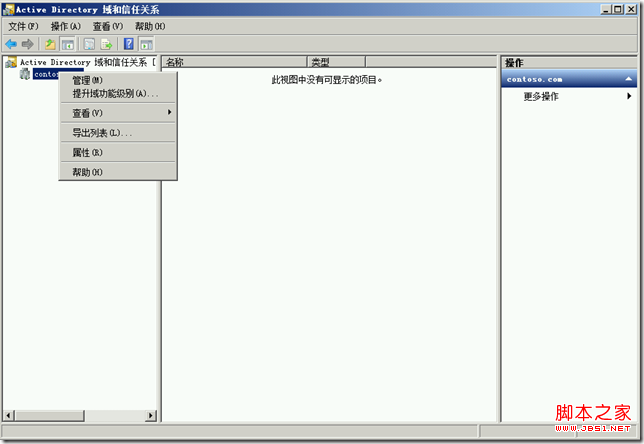
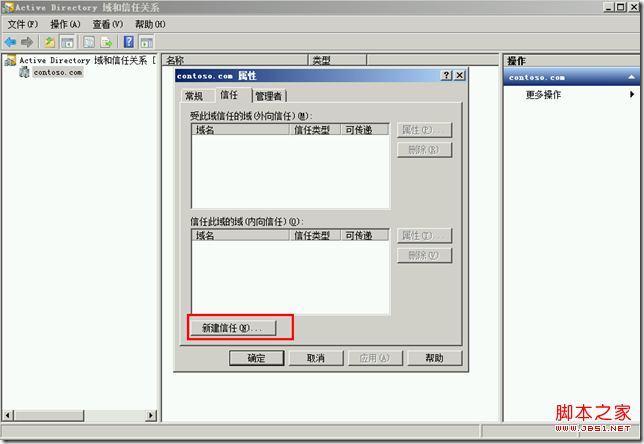
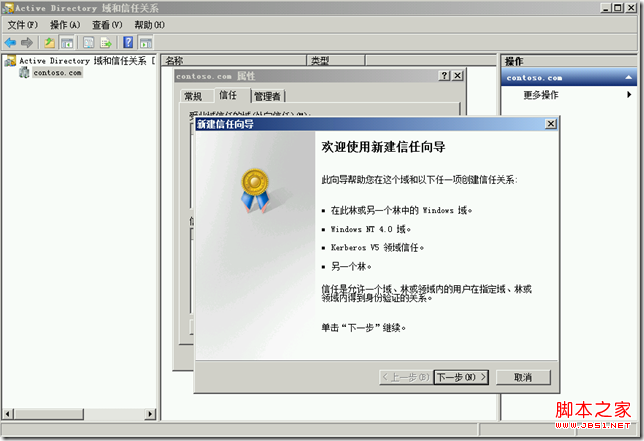
  1. contoso.com → 「Active Directory 網域與信任關係」 → 右鍵網域 → 內容 → 「信任」索引標籤 → 「新增信任」
  2. 信任名稱:test.com → 下一步
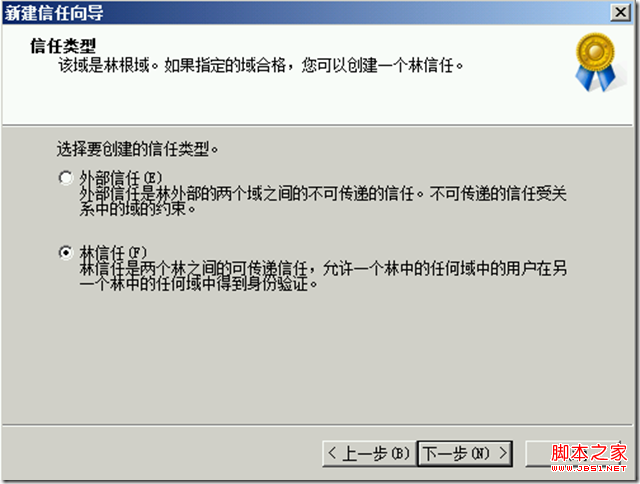
  3. 信任類型:選 「樹系信任」
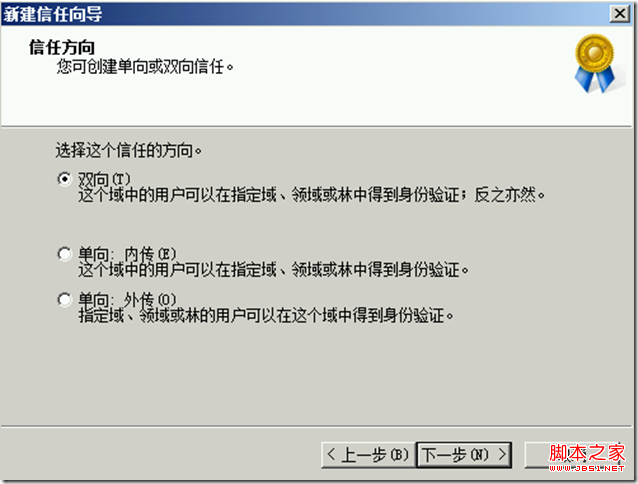
  4. 信任方向:選 「雙向」
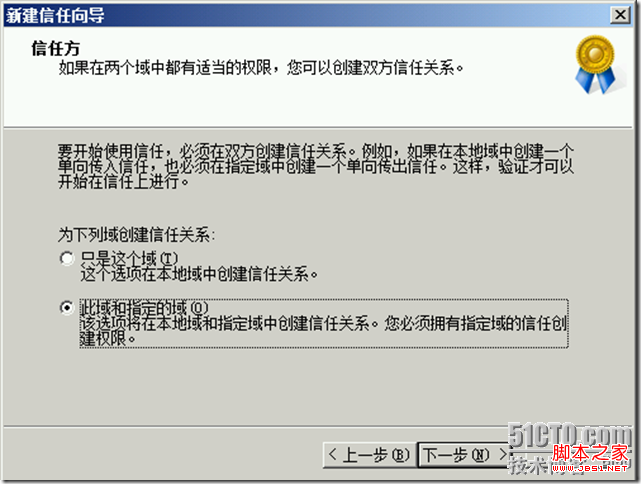
  5. 信任雙方:選 「這個網域和指定的網域」
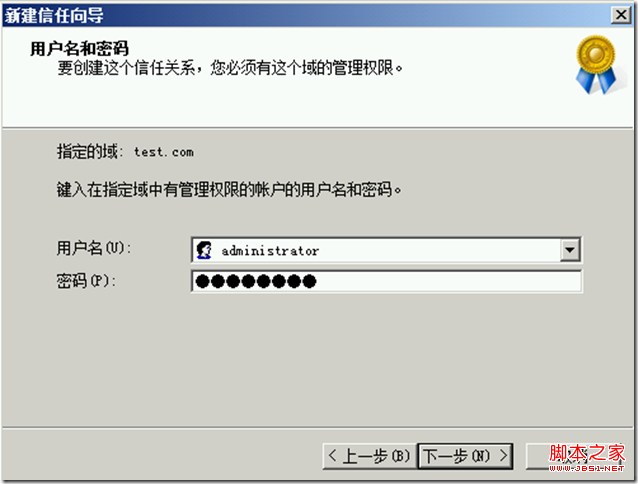
  6. 輸入 test.com 企業管理員帳號密碼
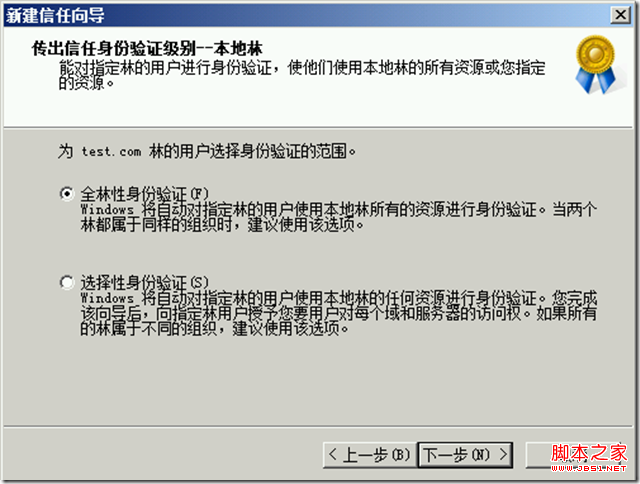
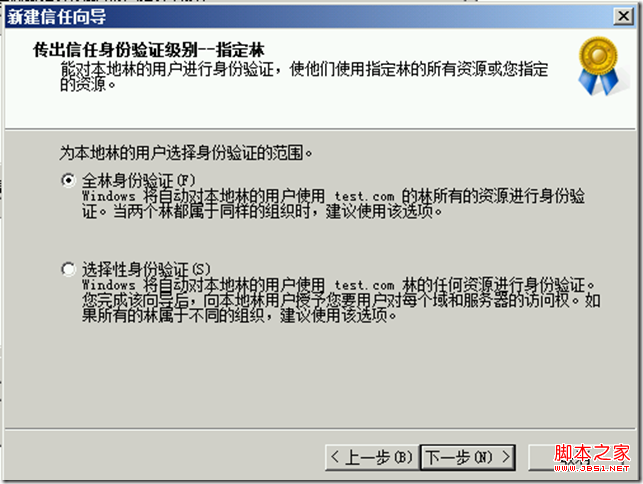
  7. 傳出信任驗證:選 「樹系範圍驗證」
  8. 傳入信任驗證:同選 「樹系範圍驗證」
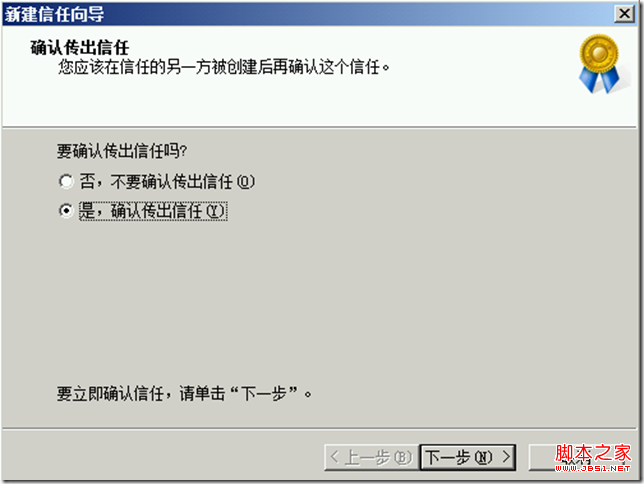
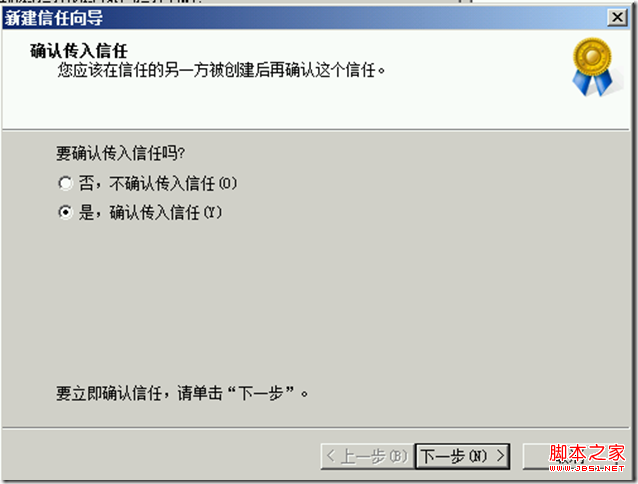
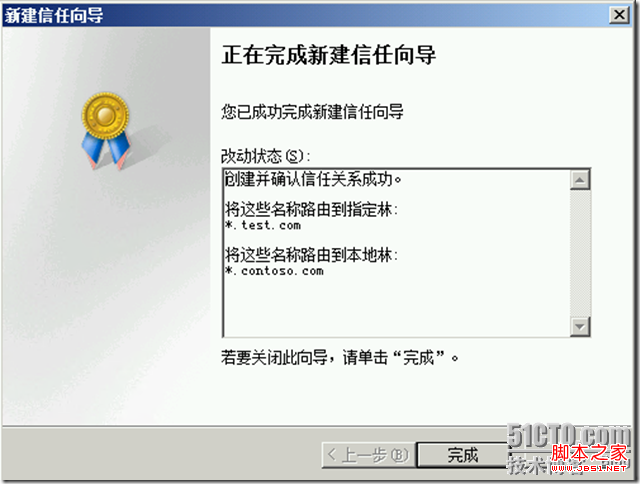
  9. 確認傳出/傳入信任設定 → 完成

驗證

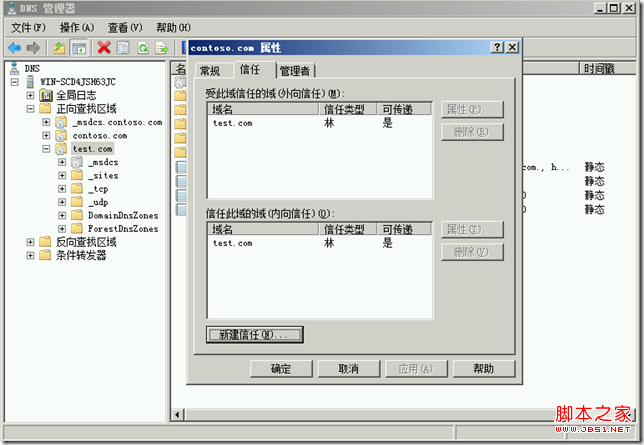
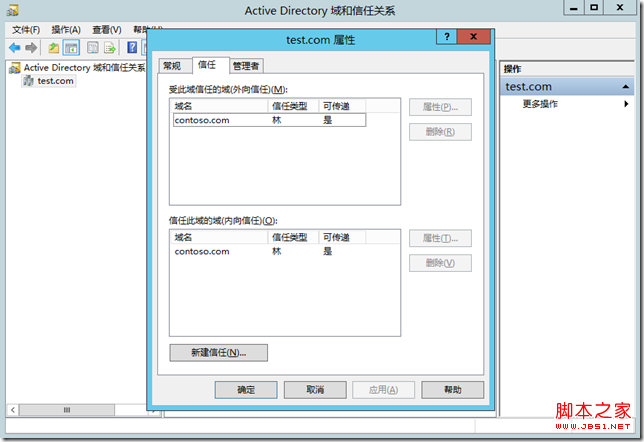
  • 雙方「Active Directory 網域與信任關係」 → 信任清單顯示 「樹系信任、雙向、樹系範圍驗證」
  • 測試跨樹系查詢:nslookup test.com、ping test.com DC
  • ADMT (Active Directory 遷移工具) 可開始跨樹系物件遷移

DNS 區域屬性 - 區域傳送

允許區域傳送至指定伺服器

contoso.com 設定區域傳送

新增區域精靈 - 存根區域

選擇存根區域

輸入 contoso.com 區域名稱

指定主 DNS 伺服器 IP

完成存根區域建立

contoso.com 建立 test.com 存根區域

新增信任精靈 - 歡迎

輸入信任名稱 test.com

選擇樹系信任

選擇雙向信任

選擇這個網域和指定網域

輸入 test.com 管理員憑證

傳出信任 - 樹系範圍驗證

傳入信任 - 樹系範圍驗證

確認傳出信任

確認傳入信任

完成信任建立

信任清單顯示樹系信任

test.com 同步顯示信任

contoso.com 信任屬性詳細

雙向樹系信任完成

進階選項:若僅需特定 OU/群組跨樹系存取資源,可在信任精靈「傳出/傳入信任驗證」選擇 「選擇性驗證」,再於目標資源電腦安全性設定「允許驗證」特定主體。生產環境建議啟用選擇性驗證實踐最小權限原則。
Copyright © Windows教程網 All Rights Reserved