使用第三方工具製作啟動 USB 後,Windows 8/8.1 開機出現多重啟動選單且 3 秒倒數無法自動進入桌面。原因是 BCD (開機設定資料) 存留多餘啟動項。本文示範以管理員權限執行 bcdedit 刪除多餘項目,恢復乾淨開機流程。
C:\Windows\System32 下 cmd.exe 右鍵 → 「以系統管理員身分執行」)bcdedit 查看目前啟動項目,找出多餘項目的 識別碼 {GUID}bcdedit /delete {識別碼}bcdedit 確認僅剩單一 Windows 啟動載入器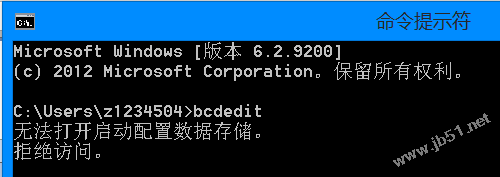
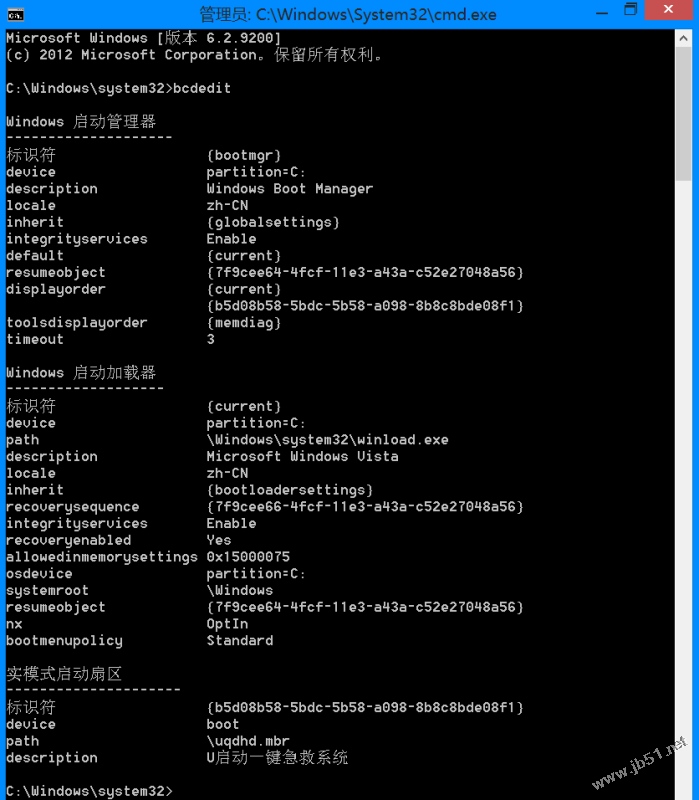

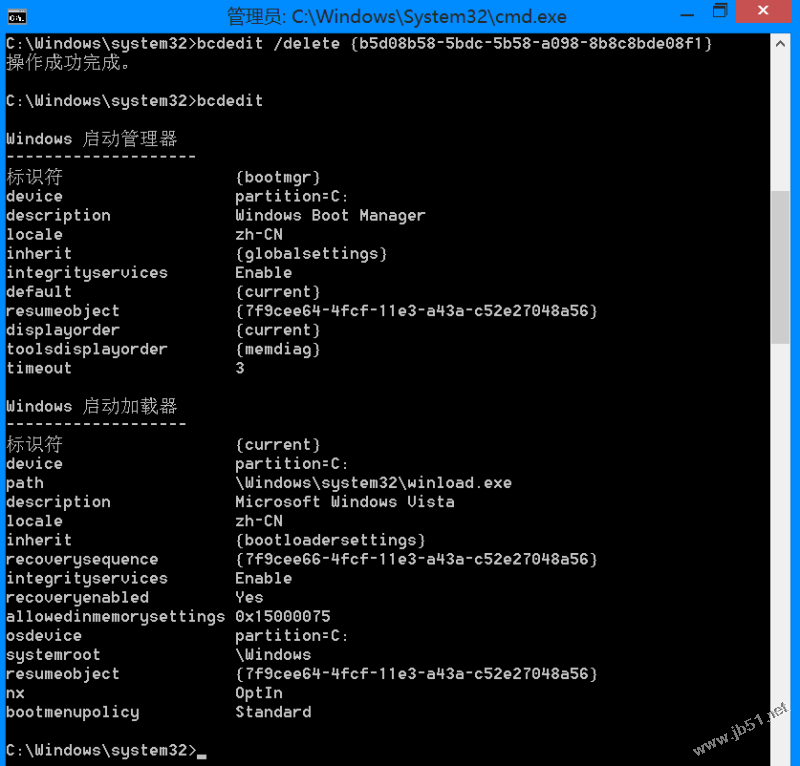
提示:若bcdedit提示「拒絕存取」,請確認以系統管理員權限執行 CMD,或使用bcdedit /store指定存儲路徑。
Windows Server 2008 AD 管理三大效率技巧:免重啟離線維護、快速資料庫優化與服務控制
Windows Server 2008 安裝 RAID/SAS 硬碟驅動程式完整圖文教程
Windows Server 2008 R2 組策略統一域用戶桌面背景完整教程
修復 Windows 8/8.1 開機選單卡住倒數無法自動進入系統:BCD 編輯移除多餘啟動項
Windows 8 Ribbon 介面:功能區作用與優勢全解析
Windows Server 2008 Core 模式管理與配置實戰
Windows Server 2008 R2 Active Directory 資料庫維護:NTDS.dit 壓縮整理與移動至專用磁碟 (ntdsutil 實戰)