初次接手 Windows Server 2008 R2 的管理員常會發現:系統預設並未安裝 IIS,這與舊版 Windows Server 2003 需另行下載 IIS 6.0 不同。在 2008 R2 中,IIS 7.5 已整合於作業系統內,只需透過「新增角色」精靈啟用即可。
IIS 7.5 核心特色
Windows Server 2008 R2 內建的 IIS 7.5 是一個整合了 IIS、ASP.NET 與 Windows Communication Foundation 的統一 Web 平台,主要強化項目包括:
- 整合擴充功能:WebDAV、FTP、請求篩選、Administration Pack、管理增強、最佳做法分析器、PowerShell 模組
- 設定記錄與追蹤:應用程式承載增強、服務強化、受控服務帳戶、可承載 Web 核心、FastCGI 失敗請求追蹤
- 強化 Server Core 的 .NET 支援
安裝步驟詳細說明
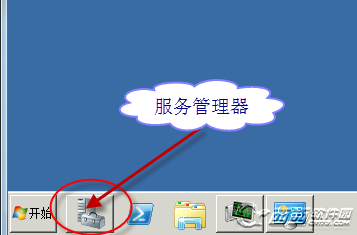
- 點擊左下角「伺服器管理員」圖示
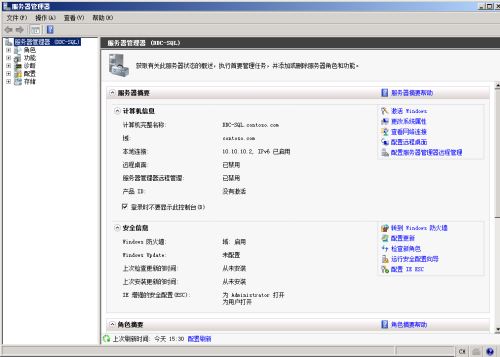
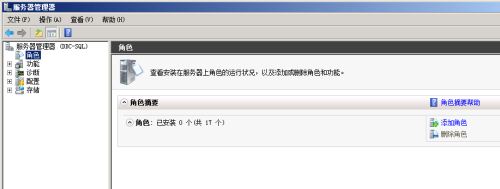
- 在「伺服器管理員」中選擇「角色」→「新增角色」
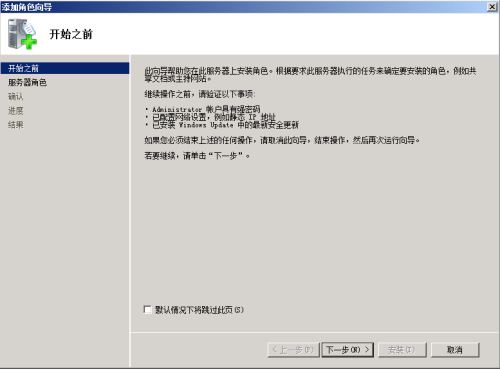
- 於「新增角色精靈」點擊「下一步」
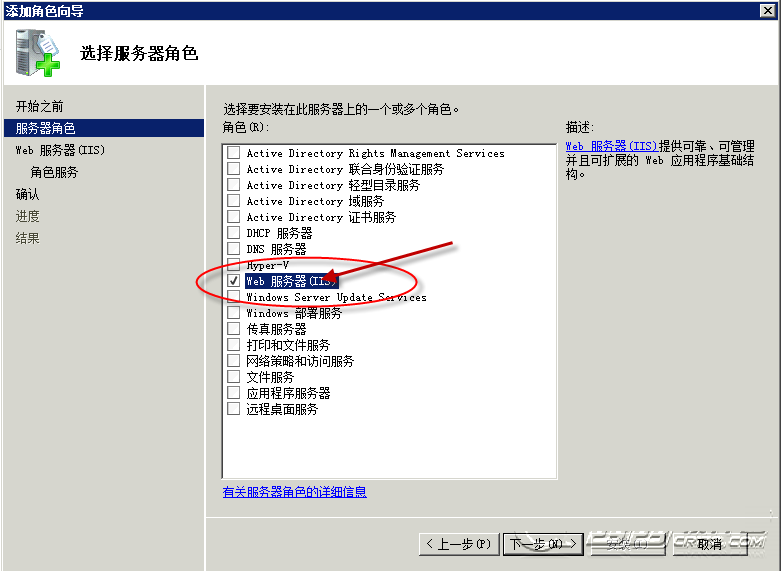
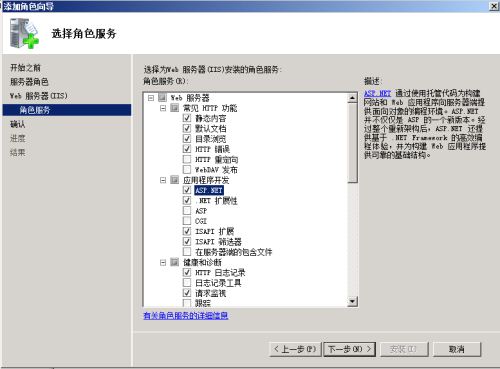
- 勾選「Web 伺服器 (IIS)」,點擊「下一步」
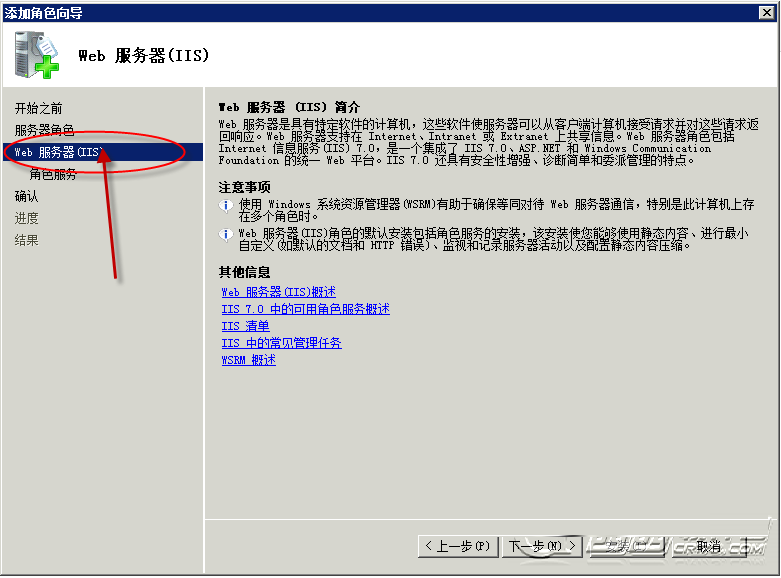
- 確認角色服務畫面,直接點擊「下一步」
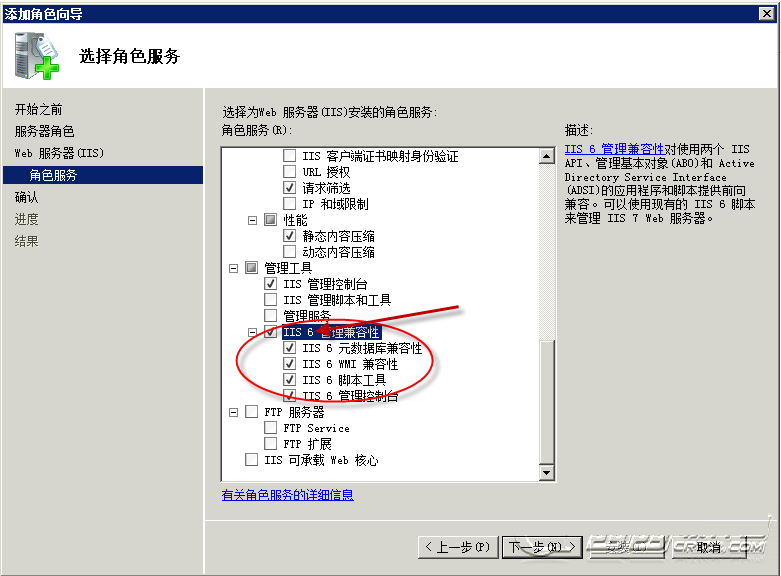
- 於「選取角色服務」頁面,建議勾選「IIS 6 管理相容性」以利舊版管理工具使用,再按「下一步」
- 出現需新增角色服務確認視窗,點選「新增必要的角色服務」
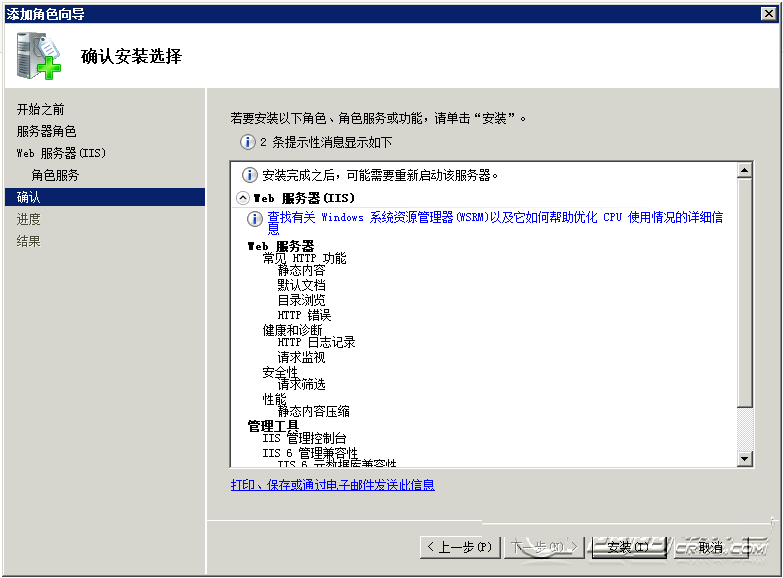
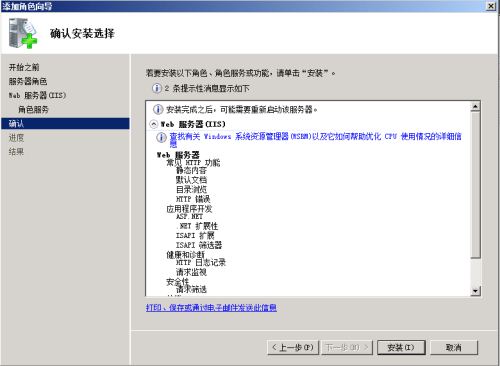
- 再次確認服務清單,點擊「下一步」
- 按下「安裝」開始部署
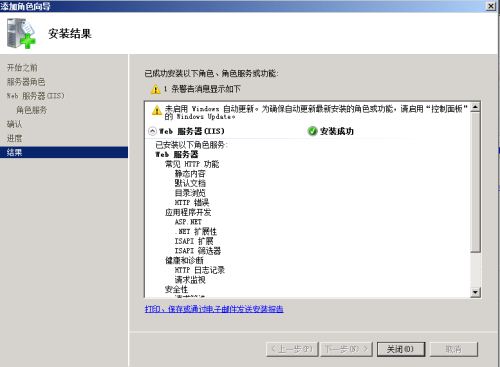
- 安裝完成後點擊「關閉」
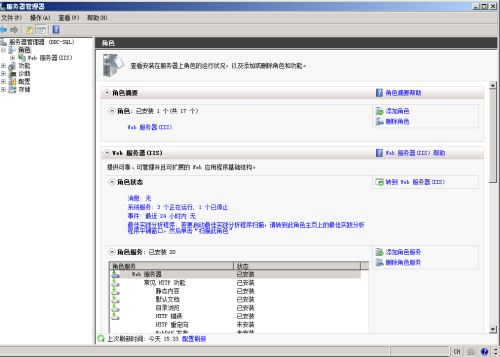
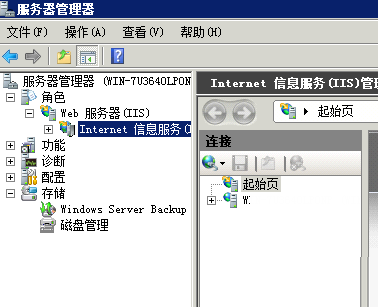
- 回到伺服器管理員,即可見到「Web 伺服器 (IIS)」已安裝成功
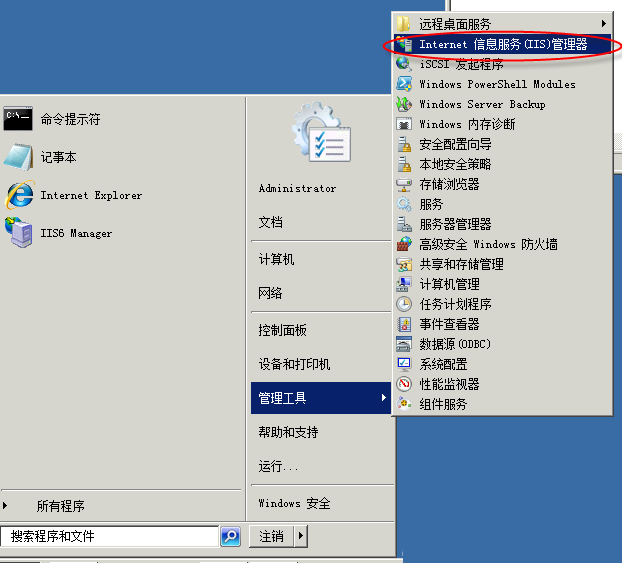
- 從「系統管理工具」開啟「Internet Information Services (IIS) 管理器」開始設定網站