企業將現有 Windows Server 2003 網域環境升級至 2008,需謹慎規劃以確保服務連續性。本文提供從前置作業、網域控制站升級、服務遷移到驗證上線的完整步驟。
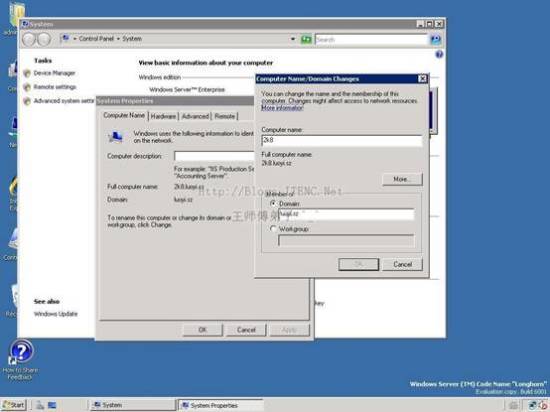
dcpromo,選擇「現有網域中的新網域控制站」。dcdiag /v 與 repadmin /replsum 驗證複寫健康。將五大 FSMO 角色(Schema Master、Domain Naming Master、PDC Emulator、RID Master、Infrastructure Master)逐一轉移至新 2008 DC,使用 ntdsutil 或 GUI。確認無誤後,在舊 2003 DC 執行 dcpromo 降級為成員伺服器,並從網域移除。
所有 DC 均為 2008 後,在「Active Directory 網域與信任關係」與「Active Directory 使用者與電腦」中,將網域與樹系功能層級提升至 Windows Server 2008,啟用細密密碼原則、DFS-R 複寫 SYSVOL 等新功能。
| 服務 | 遷移方式 | 驗證重點 |
|---|---|---|
| 檔案共用 | DFS-R 或 Robocopy /mir 複製資料與權限 | 權限繼承、離線檔案、配額 |
| 印表機 | 列印管理主控台匯出/匯入驅動程式與佇列 | 驅動程式相容性 (x64) |
| DHCP | 匯出/匯入範圍、保留、選項 | 租約衝突、選項傳遞 |
| IIS 網頁 | Web Deploy 或手動複製內容、匯入應用程式集區設定 | .NET 版本、管線模式、認證 |
dcdiag /e /c /v、repadmin /showrepl * 確認複寫無誤。遵循本指南,配合完整測試與回滾計畫,即可平滑完成 Windows Server 2003 到 2008 的跨版本遷移。
Windows Server 2008 版本差異完整解析:Standard、Enterprise、Datacenter、Web 與 Itanium 版比較
Windows Server 2008 IE 設定 Proxy 伺服器完整步驟:區域網路設定、進階例外、驗證
Windows Server 2008 防火牆禁止 Ping (ICMP) 回應的配置方法
Windows Server 2008 HPC 叢集核心概念與使用者角色管理完整指南
部署 NAP for DHCP 限制不合規用戶端取得 IP:健康原則伺服器、修補伺服器群組、DHCP 強制 NAP 驗證完整實作