許多人以為存取共享資源只需在「網路芳鄰」雙點擊登入,實則每個步驟都可能被 Windows 系統限制。Windows Server 2008 預設加強安全性,透過「網路發現」功能控制用戶端能否瀏覽共享資源。本文將逐步拆解常見障礙,助您實現共享存取「一路綠燈」。
若在用戶端「網路芳鄰」找不到 Server 2008 主機,首先檢查伺服器端的網路發現設定:
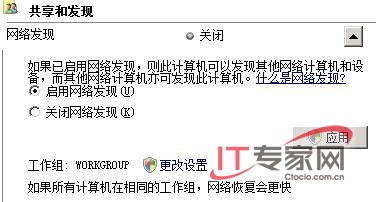
圖1 啟用共享和發現
用戶端必須與伺服器位於相同工作群組及子網,否則連主機名稱都無法解析。請在「系統屬性」→「電腦名稱」確認工作群組名稱一致,並在 TCP/IP 設定檢查 IP 區段與子網遮罩。
Windows 防火牆預設可能封鎖檔案與印表機共用通訊埠(TCP 445、139 等)。請至「控制台」→「Windows 防火牆」→「允許程式通過防火牆」,勾選「檔案和印表機共用」。此外,在「網路和共用中心」→「進階共用設定」中,針對「網域」、「私人」、「公用」三種網路位置分別開啟:
共用權限與 NTFS 權限雙重生效,取較嚴格者。建議:
| 現象 | 可能原因 | 對策 |
|---|---|---|
| 看不見伺服器 | 網路發現關閉 / 工作群組不同 | 開啟網路發現、統一工作群組名稱 |
| 輸入帳密仍拒絕存取 | 防火牆阻擋 / NTFS 權限不足 | 放行防火牆埠、檢查 NTFS ACL |
| 可見但無法開啟檔案 | 共用權限唯讀 / 檔案被鎖定 | 調整共用權限、關閉佔用程序 |
掌握上述關鍵點,Windows Server 2008 共享存取障礙即可逐一擊破,讓團隊協作更順暢。
Windows Server 2008 IIS 7.5 移除目錄執行權限防範惡意腳本上傳:處理常式對應編輯功能權限
Windows Server 2008 R2 受控服務帳戶 (MSA) 部署實戰:自動密碼管理、SPN 維護、AD RMS 服務帳號建立
Windows Server 2008 NAP (網路存取保護) 完整部署指南:從 NPAS 角色安裝到健康原則設定
Windows Server 2008 安全性日誌大量「稽核失敗」事件 ID 4624:偵測暴力破解嘗試與防火牆封鎖攻擊 IP
Windows Server 2008 IIS 7 安裝與部署網站完整教學