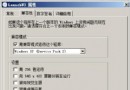
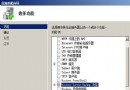
Windows Server 2008 R2 引入受控服務帳戶 (Managed Service Account, MSA),解決服務帳號密碼定期輪換、SPN 手動維護痛點。MSA 密碼由系統自動產生、定期輪換 (預設 30 天)、無需管理員介入,且支援服務重新命名自動更新 SPN。本文實戰示範為 AD RMS 建立 MSA 服務帳號完整流程。
Import-Module ActiveDirectory
New-ADServiceAccount -Name "RMS_SVC" -Enabled $true -Description "AD RMS 服務帳號"
Import-Module ActiveDirectory
Install-ADServiceAccount -Identity "RMS_SVC"
若報錯請確認:DC 可連線、DNS 解析正確、目標伺服器已加入網域
services.msc)RMS_SVC → 「檢查名稱」 → 確定注意事項:
- MSA **不可** 用於叢集服務 (叢集需使用群組受控服務帳戶 gMSA,Server 2012 引入)
- MSA **不可** 跨電腦共用,每台伺服器每服務需個別建立/安裝
- 若網域功能等級提升至 Server 2012,建議遷移至 gMSA 以支援叢集與多伺服器場景
Windows Server 2008 DNS 伺服器安裝與區域建立完整圖文教學:正向查詢、A 記錄、測試驗證
Windows Server 2008 桌面優化指南:打造日常工作好幫手
Windows Server 2008 無線網卡驅動正常但無法啟用 (灰色禁用) 解決辦法
Windows Server 2008 MBR 磁碟建立第 4 個主分區:diskpart 指令突破磁碟管理限制
善用 Windows Server 2008 NPS 策略實現網路存取保護 (NAP)
修復 Windows 8/8.1 開機選單卡住倒數無法自動進入系統:BCD 編輯移除多餘啟動項