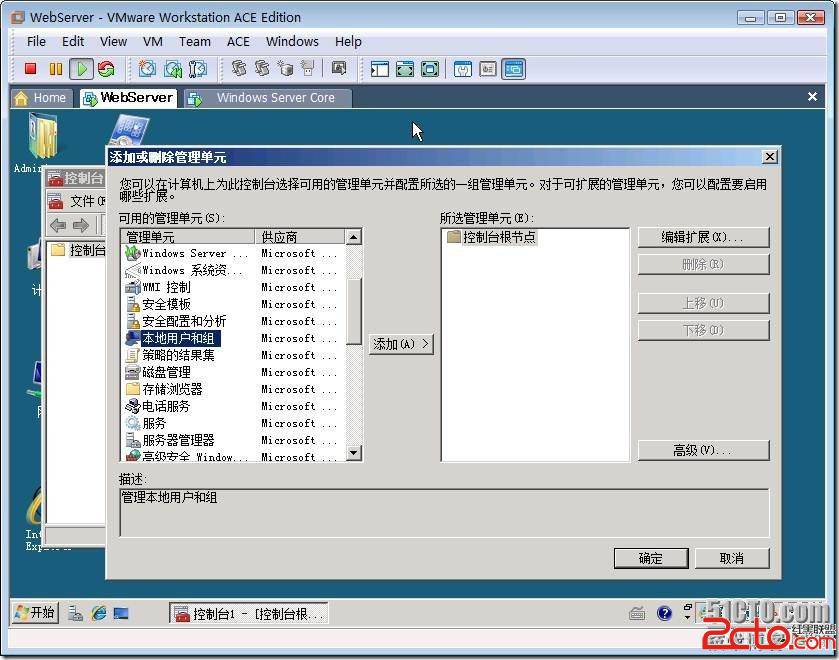
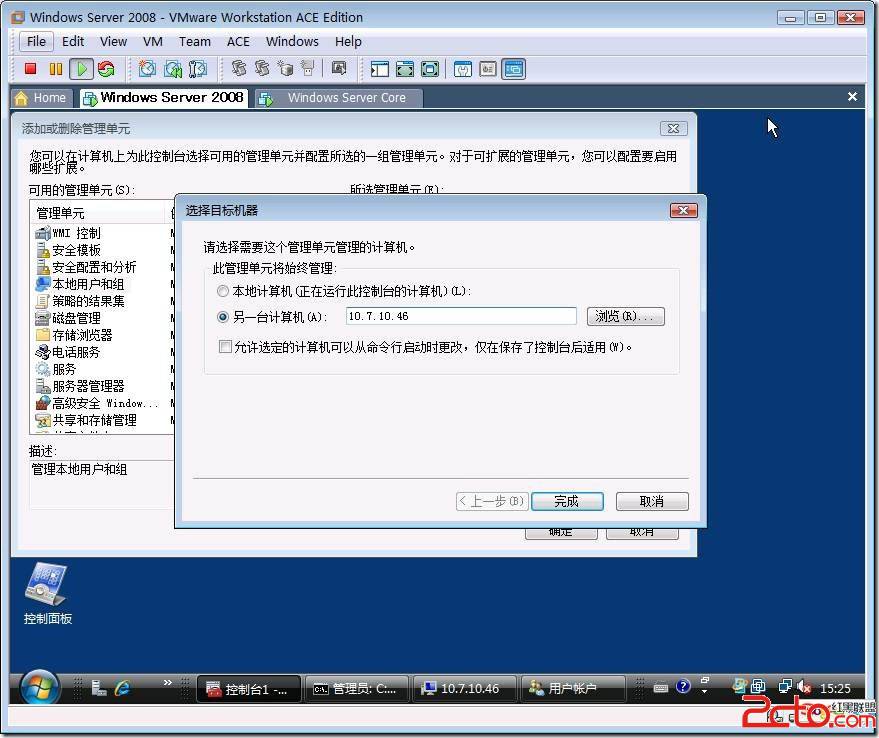
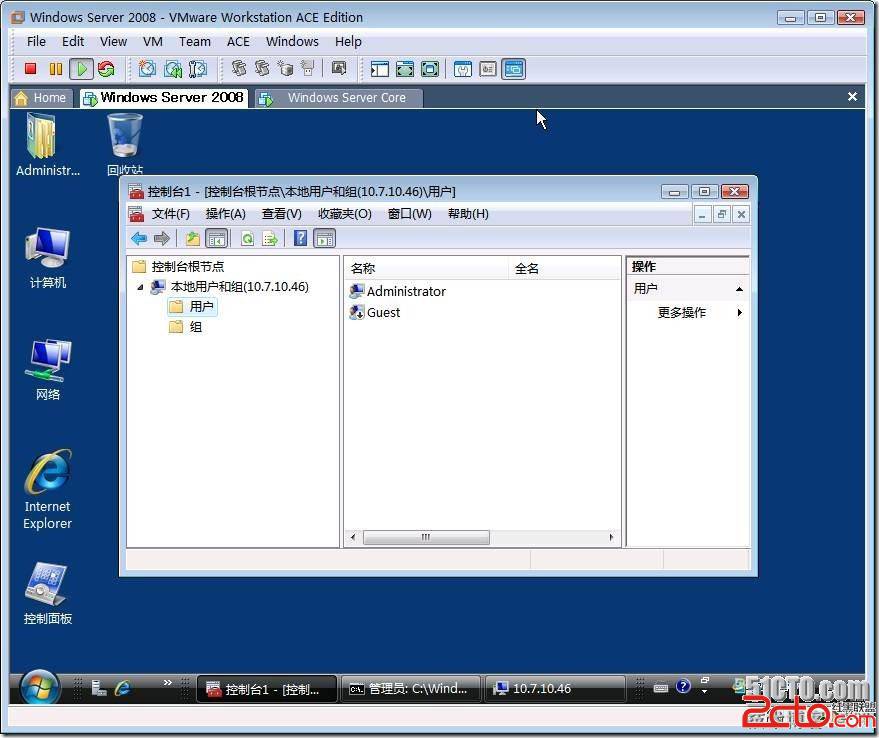
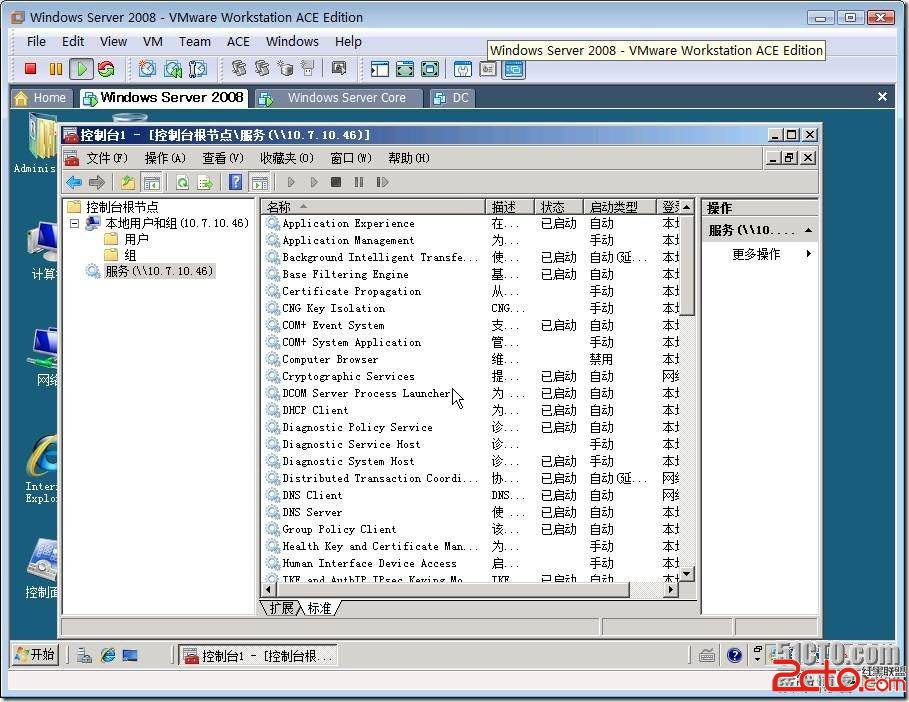
Windows Server Core 無圖形介面,本地僅能透過命令列 (net user/net localgroup) 管理帳號。本文示範從具圖形介面的 Windows Server 2008 完整安裝版,透過 MMC (Microsoft Management Console) 加入「本機使用者和群組」管理單元,以 RPC 遠端連線管理 Server Core 的使用者、群組與服務。
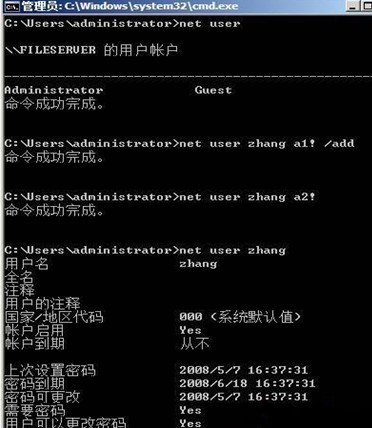
net user                    列出所有帳號
net user zhang a1! /add     新增使用者 zhang 密碼 a1!
net user zhang a2!          變更密碼
net user zhang /delete      刪除帳號
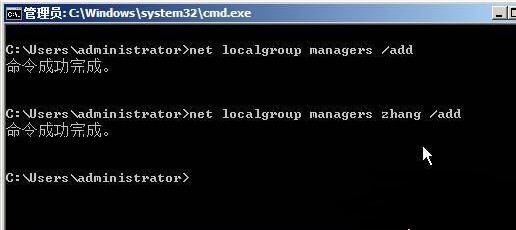
net localgroup managers /add                 建立群組 managers
net localgroup managers zhang /add           將 zhang 加入 managers
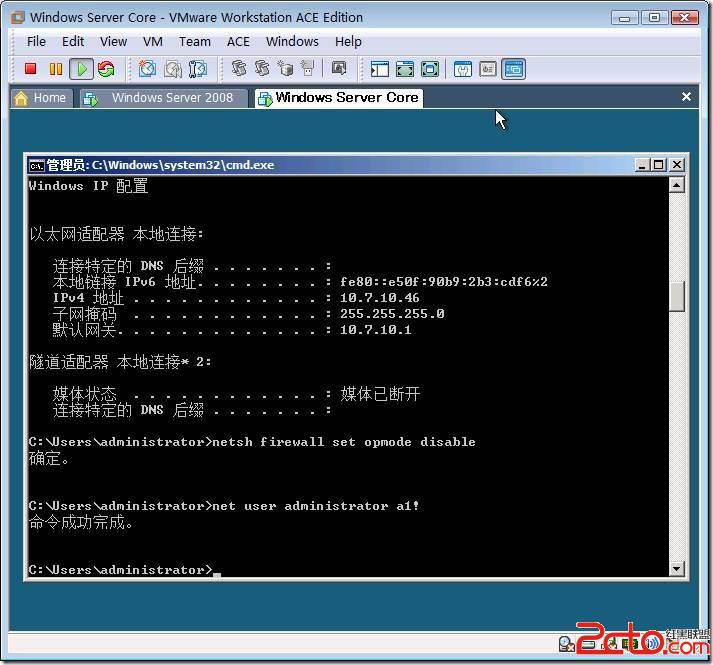
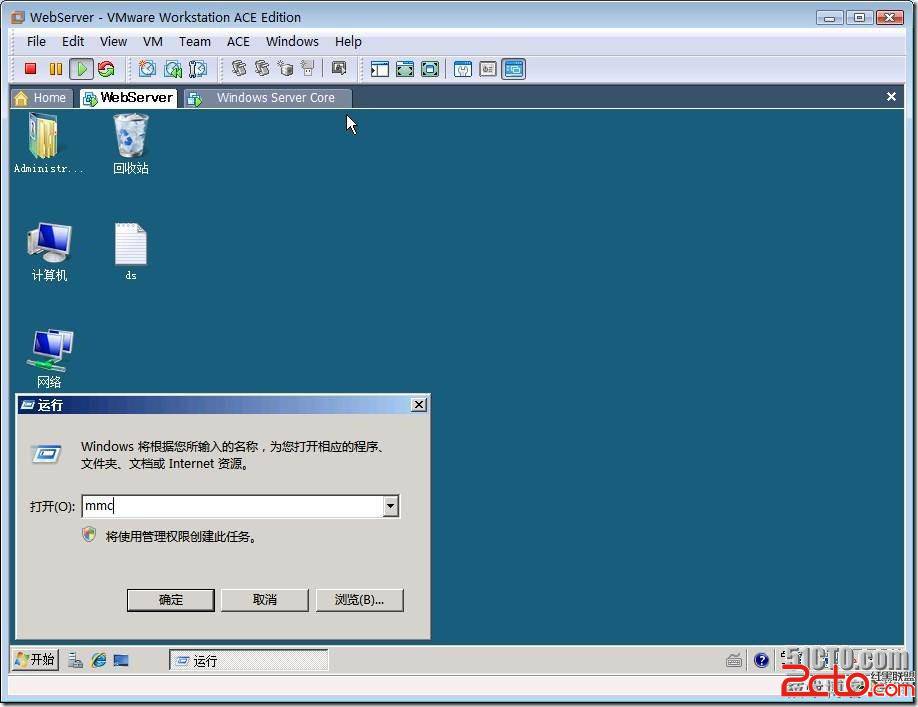
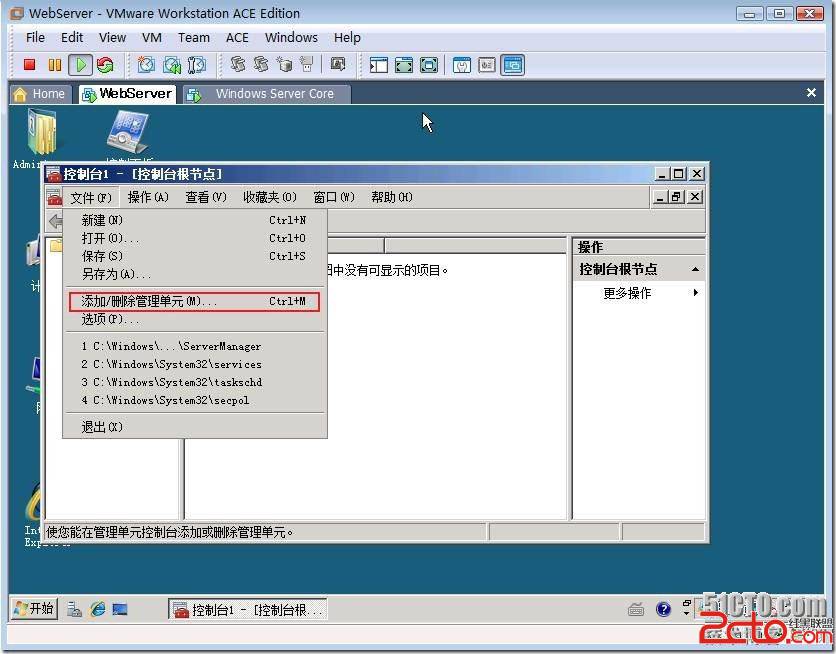
ipconfig 記錄 IP 位址netsh firewall set opmode disable (關閉)netsh firewall set opmode enablenetsh firewall add portopening TCP 445 Netbios-ds (開放 SMB/RPC)net user administrator a1!mmc → 確定同一 MMC 可再新增「服務」、「裝置管理員」、「事件檢視器」等管理單元,統一管理多台 Server Core 的服務、硬體、日誌。
生產環境建議:
- 勿關閉防火牆,改用「進階安全性 Windows 防火牆」建立輸入規則允許管理端 IP 存取 RPC (TCP 135) + 動態埠範圍
- 使用專用服務帳號 (非 Administrator) 執行遠端管理,並透過授權管理器 (azman) 限制權限
- 考慮使用 PowerShell Remoting (Enter-PSSession/Invoke-Command) 取代 MMC,支援腳本自動化與無圖形環境
Windows 8 Ribbon 介面:功能區作用與優勢全解析
Windows Server 2008 四大效能優化技巧:安全、網路、磁碟、啟動全面提升
深度解析 Windows Server 2008 服務器管理控制台
解決 Windows Server 2008 R2 無法安裝 SP1 或更新補丁 (錯誤 0x80070005 拒絕存取)
解決 Windows Server 2008 R2 同機安裝 AD 與憑證服務重啟報錯:延遲啟動與服務相依性調整
Windows Server 2008 R2 Active Directory 資料庫維護:NTDS.dit 壓縮整理與移動至專用磁碟 (ntdsutil 實戰)