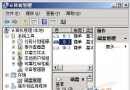
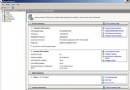
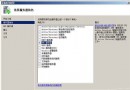
Windows Server 2008 引入許多新功能,但預設設定偏向安全穩犧牲效能。針對四大常見瓶頸——暴力破解、模組安裝佔用 CPU、磁碟快取保守、閒置 IDE 通道拖慢開機——提供精準優化設定,釋放伺服器潛能。
預設不鎖定帳戶,讓暴力破解有機可乘。透過群組原則限制登入失敗次數:
gpedit.msc 開啟本機群組原則編輯器。效果:連續 3 次密碼錯誤即鎖定帳戶 30 分鐘,大幅提高暴力破解成本。
Windows Module Installer (TrustedInstaller) 在 Windows Update 期間會大量佔用 CPU 與 I/O,影響網路傳輸。若伺服器不需頻繁線上更新,建議改為手動或停用:
services.msc。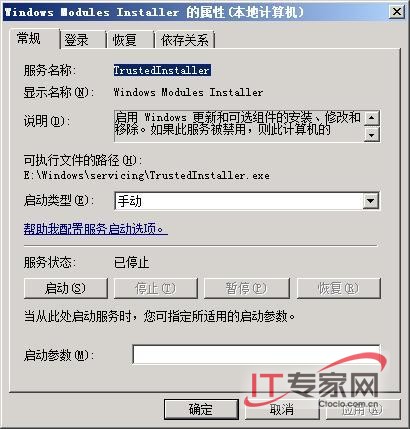
預設關閉「啟用進階效能」與「磁碟寫入快取」,偏向資料安全。若資料可透過 RAID/備份保護,開啟快取可大幅提升隨機讀寫:
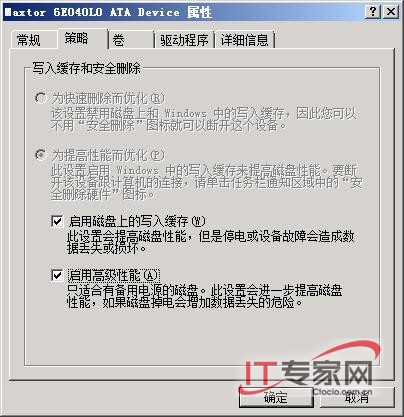
風險提醒:啟用寫入快取後,突發斷電可能導致資料遺失,請確保伺服器配備 UPS 與定期備份。
現代伺服器多使用 SATA/SCSI/SAS,IDE 通道往往空閒。停用未使用的 IDE 通道可減少開機枚舉時間:
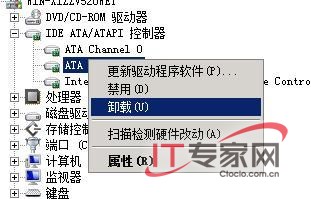
同理,可停用未使用的序列埠、平行埠、音效裝置等,進一步精簡開機流程。
| 優化項目 | 預設狀態 | 優化後 | 適用場景 |
|---|---|---|---|
| 帳戶鎖定 | 0(不鎖定) | 3 次鎖定 30 分鐘 | 所有對外服務伺服器 |
| Module Installer | 自動 | 手動/停用 | 非頻繁修補的生產環境 |
| 磁碟快取 | 關閉進階效能 | 開啟寫入快取+進階效能 | 資料庫、檔案伺服器、虛擬化宿主機 |
| 閒置 IDE | 啟用 | 停用/解除安裝 | 純 SATA/SAS 環境 |
套用這四項設定,Windows Server 2008 將在安全性與效能間取得更佳平衡,滿足生產環境高負載需求。
Windows Server 2008 對決 Windows Vista:核心架構、授權與適用場景深度比較
Windows Server 2008 R2 修改 SID 完整教學:Sysprep 實戰與避坑指南
Windows 7 企業版核心功能深度解析:DirectAccess 領航遠端新體驗
Windows Server 2008 關閉 Ctrl+Alt+Delete 登入強制組合鍵:群組原則設定圖文教學
打造安全 Windows Server 2008 九大關鍵步驟:離線安裝、NTFS、SCW、BIOS、IPSec、UrlScan、稽核、基線、最小權限
Server Core 部署 IIS 7 + PHP FastCGI + MySQL 完整實戰手冊
強化 Windows Server 2008 列印管理三大實用技巧
Windows Server 2008 內建備份新功能深度解析:區塊級、磁碟卷影、增量、DVD/網路備份、Windows Server Backup 安裝