Windows Server 2008 內建「磁碟管理」支援線上無損調整分區大小,無需第三方工具 (如 PartitionMagic)。本文圖文並茂示範兩大核心操作:從現有分區壓縮空間建立新分區、刪除多個分區合併擴充單一分區。
操作前提
- 以系統管理員身分登入
- 目標磁碟為基本磁碟 (非動態磁碟)
- 分區格式為 NTFS (FAT32 不支援縮小)
- 建議先備份重要資料
一、從現有分區壓縮空間建立新分區
- Win+R →
compmgmt.msc → 「儲存體」 → 「磁碟管理」
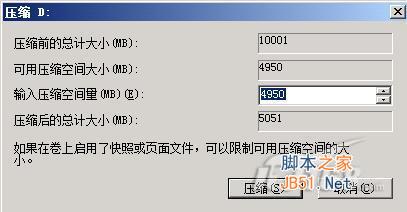
- 右鍵目標分區 (如 C:) → 「壓縮磁碟區」
- 系統計算可壓縮空間 → 輸入欲釋出大小 (MB) → 「壓縮」
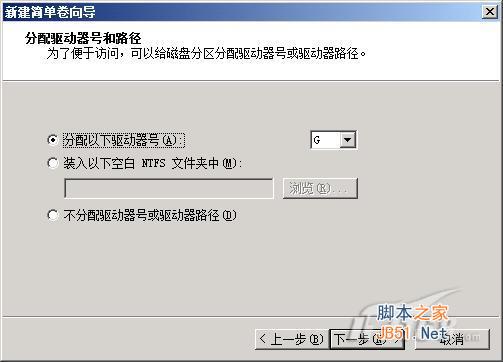
- 壓縮完成後出現「未配置」空間 → 右鍵 → 「新增簡單磁碟區」
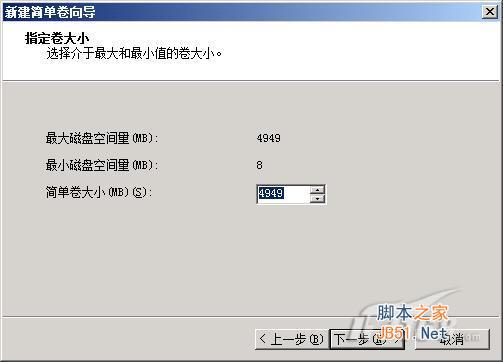
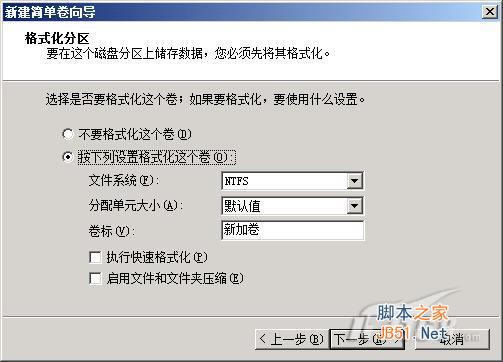
- 精靈:指定大小 → 指派磁碟機代號 → 格式化 (NTFS、快速格式化、磁碟區標籤) → 完成
二、刪除多個分區合併擴充單一分區 (間接法)
注意:磁碟管理無法直接合併相鄰分區,需採「備份 → 刪除 → 擴充」間接流程。
- 決定保留哪個分區 (如 D:),將其他欲合併分區 (E:, F:) 資料完整複製至 D:
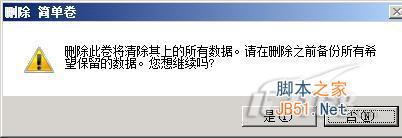
- 右鍵 E:, F: → 「刪除磁碟區」 → 確認 (資料已備份) → 空間變為「未配置」
- 右鍵保留分區 D: → 「擴充磁碟區」
- 精靈:選取欲納入的未配置空間總量 → 下一步 → 完成
- 結果:D: 容量增加,原 E:, F: 空間合併入 D:
關鍵限制與注意事項
- 只能向「右側」相鄰未配置空間擴充,無法跨越分區
- 系統保留分區、EFI 系統分區、受保護分區不可移動/刪除
- 動態磁碟支援跨磁碟區延伸 (Spanned/Striped),但基本磁碟不支援
- GPT 磁碟最多 128 個主分區,MBR 最多 4 主分區 (或 3 主 + 1 延伸)
進階需求:若需移動分區位置、轉換 MBR/GPT、調整動態磁碟區,仍建議使用專業工具 (如 MiniTool Partition Wizard、AOMEI Partition Assistant) 或 PowerShell Resize-Partition、Move-Partition 指令。