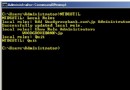
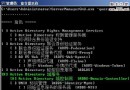
Windows Server 2008 內建多層防護機制,本文實作五大高頻安全場景,展示如何透過軟體限制原則、進階防火牆、群組原則、IE 代理設定與遠端連線強制斷開,構建纵深防禦體系。
gpedit.msc → 電腦設定 → Windows 設定 → 安全性設定 → 軟體限制原則 → 右鍵「建立軟體限制原則」Thunder.exe → 安全性等級設「不允許」%TEMP%、%TMP%、C:\Windows\Temp) → 安全性等級「不允許」gpedit.msc → 電腦設定 → Windows 設定 → 安全性設定 → 進階安全性 Windows 防火牆 → 進階安全性 Windows 防火牆 - 本機群組原則物件HKEY_LOCAL_MACHINE\SYSTEM\ControlSet001\Services\SharedAccess\Parameters\FirewallPolicy\FirewallRules → 權限 → Everyone「完整控制」設「拒絕」gpedit.msc → 電腦設定 → 系統管理範本 → Windows 元件 → Internet Explorer → 網際網路控制台 → 「停用連線頁面」 → 已啟用gpedit.msc → 使用者設定 → 系統管理範本 → 網路 → 網路連線 → 「刪除所有使用者遠端存取連線」 → 已啟用安全性提醒:
- 軟體限制原則僅阻擋已知路徑,建議搭配 AppLocker (Server 2008 R2/7 以上) 或白名單機制
- 防火牆規則鎖定登錄後,連管理員也無法透過 GUI 修改,需透過登錄編輯器調整權限才能變更
- 代理鎖定屬「安全性透過不明確性」,熟悉系統者可繞過,建議搭配網路層存取控制 (NAC/802.1X)
Windows Server 2008 伺服器管理員控制台全功能解析
Windows Server 2008 回收站無法清空?徹底解決「顯示滿卻為空」怪異故障
Windows Server 2008 安裝 SharePoint 2007 完整圖文教程
Windows Server 2008 64位系統無法使用 Office Interop Excel 組件的解決方案
新品分析:Windows Server 2008 Foundation 版本深度解析
使用 Windows Server 2008 WDS 部署客戶端作業系統
高效管理 Windows Server 2008 磁碟區陰影複製:vssadmin 指令實戰
Windows Server 2008 Core 安裝 Hyper-V 角色完整指南(BIOS、授權、升級包、遠端管理)