Windows XP Windows 7 Windows 2003 Windows Vista Windows 綜合教學 Linux 系統教學
Windows 10 Windows 8 Windows 2008 Windows NT Windows Server 電腦軟體教學
您现在的位置: Windows教程網 >> Windows教程 >  >> Windows Server 系統教學 >> Server 2008

優化 Windows Server 2008 遠端桌面體驗:提高顯示優先序、禁用 Session 0、多監視器延伸、自訂解析度、暫停非必要服務

編輯:Server 2008

Windows Server 2008 遠端桌面服務 (RDS) 提供多項進階調校選項,可大幅改善管理員遠端維護體驗。本文詳細說明五大優化方向:調整虛擬通道頻寬分配比例 (顯示/輸入 vs 列印/檔案傳輸)、禁用 Session 0 提升安全與效能、啟用多監視器延伸 (跨螢幕顯示)、自訂連線解析度、暫停非必要服務釋放資源。

一、提高資料顯示優先序 (頻寬分配)

  • 預設列印/檔案傳輸虛擬通道優先序高於顯示/輸入,導致大量傳輸時遠端桌面凍結
  • 登錄機碼調整:HKLM\SYSTEM\CurrentControlSet\Control\Terminal Server\WinStations\RDP-Tcp\FlowControlChargePostCompression
  • 建議比例 60% 顯示/輸入 : 40% 其他通道 (列印伺服器環境可降低顯示比例)
  • 透過「終端機服務設定」 → RDP-Tcp 內容 → 網路介面卡 → 最大連線數 可同時調整並行連線上限

二、禁用 Session 0 隔離 (安全與效能)

  • 舊版 Session 0 同時作為主控台互動工作階段與服務執行環境,存安全風險
  • Server 2008 強制 Session 0 為非互動式,管理員連線自動分配 Session 1、Session 2…
  • 效益:減少攻擊面、提升平行連線效能 (最多 2 個並行 RDP 連線,無主控台連線)
  • 副作用:失去第三個主控台連線名額

三、多監視器延伸 (/span 參數)

  • 將單一遠端桌面跨多個本地監視器顯示,適合專家會診、多螢幕監控
  • 前提條件:所有監視器解析度相同、水平排列、總解析度 ≤ 4096×2048
  • 啟動方式:命令列執行 mstsc.exe /span 或在 .rdp 檔案加入 span monitors:i:1
  • 監視器數量無硬性限制,但受總解析度限制

四、自訂連線解析度

  • 舊版僅支援固定解析度,Server 2008 允許依本地螢幕自訂
  • 命令列指定:mstsc.exe /w:1600 /h:1200 (寬 1600、高 1200)
  • .rdp 檔案設定:desktopwidth:i:1600 / desktopheight:i:1200
  • 注意:解析度過高會增加頻寬需求,影響多監視器延伸可用螢幕數

五、暫停非必要服務釋放資源

  • 遠端連線前暫停備用服務 (如備用 DNS、非核心應用) → 釋放 CPU/記憶體/頻寬給 RDP 會話
  • 斷線前務必重新啟用,避免服務長期停止影響業務
  • 建議建立批次腳本自動化:連線前執行 net stop <服務名>,斷線後 net start <服務名>

其他實用設定 (透過終端機服務設定)

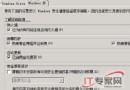
  1. 限制每位使用者單一工作階段:終端機服務授權模式 → 內容 → 勾選「限制每位使用者單一工作階段」取消勾選 → 允許同一帳號多重連線
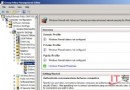
  2. 防止遠端使用者登出主控台管理員:gpedit.msc → 電腦設定 → 系統管理範本 → Windows 元件 → 終端機服務 → 終端機伺服器 → 連線 → 「拒絕登出已登入主控台工作階段的管理員」 → 啟用
Copyright © Windows教程網 All Rights Reserved