Windows XP Windows 7 Windows 2003 Windows Vista Windows 綜合教學 Linux 系統教學
Windows 10 Windows 8 Windows 2008 Windows NT Windows Server 電腦軟體教學
您现在的位置: Windows教程網 >> Windows教程 >  >> Windows Server 系統教學 >> Server 2008

Windows Server 2008 R2 遠端桌面授權 (RD Licensing) 完整部署圖文教學:安裝、啟用、安裝 CAL、授權會話主機

編輯:Server 2008

遠端桌面服務 (RDS) 要求每個裝置/使用者持有有效的 RDS CAL (用戶端存取授權)。本文完整記錄 Windows Server 2008 R2 環境下 RD 授權伺服器部署流程:角色安裝、啟用授權伺服器、安裝 CAL 授權、設定 RD 會話主機授權模式與授權伺服器探索範圍。

核心概念

  • RD 授權伺服器:管理、發放 RDS CAL、追蹤可用數量
  • RD 會話主機:提供遠端桌面會話,向授權伺服器請求 CAL
  • 寬限期:Server 2008/2008 R2 為 120 天,期滿前必須完成授權部署
  • 授權模式:每裝置 / 每使用者,必須與 CAL 類型一致

部署步驟

1. 安裝 RD 授權角色服務

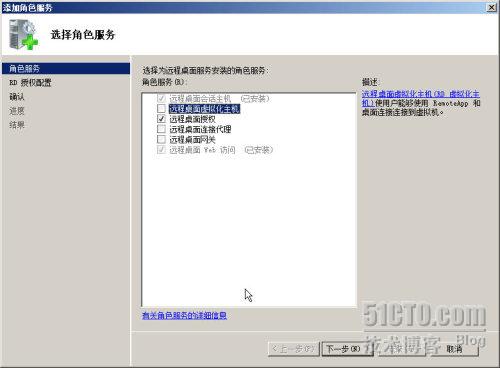
  1. 伺服器管理員 → 角色 → 新增角色 → 「遠端桌面服務」 → 下一步
  2. 角色服務勾選「遠端桌面授權」 → 安裝

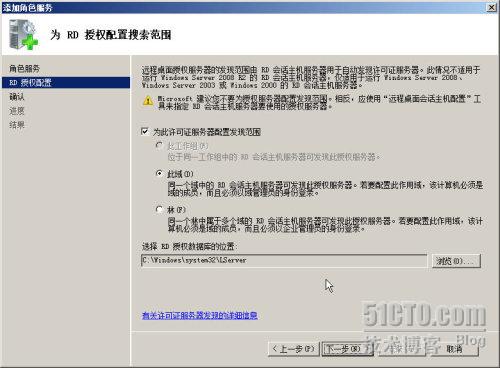
2. 設定授權伺服器探索範圍

安裝精靈中選擇探索範圍:網域 / 工作群組 / 特定伺服器
3. 啟用授權伺服器

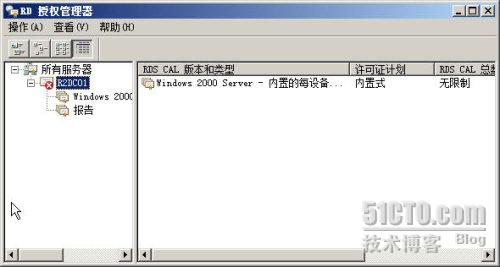
  1. 開啟「遠端桌面授權管理員」 (系統管理工具)
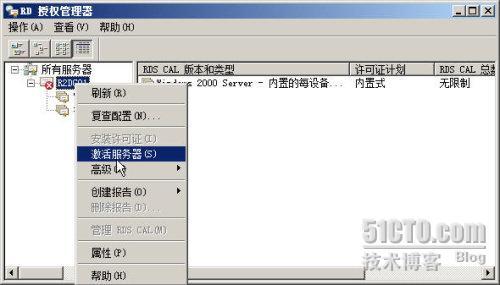
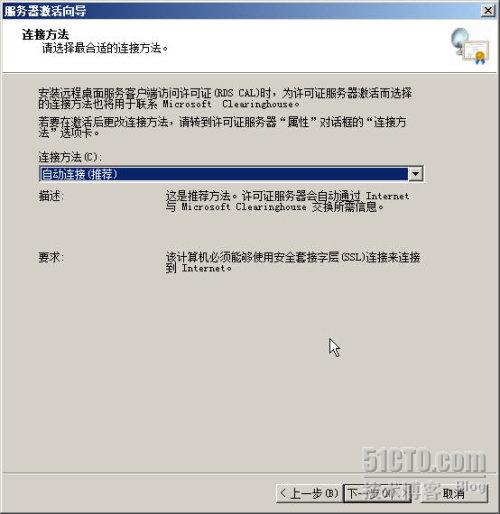
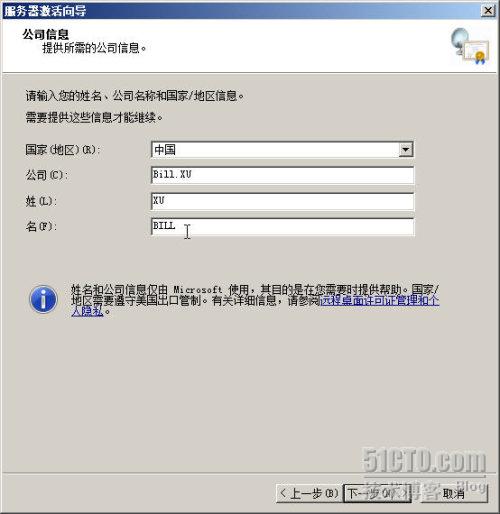
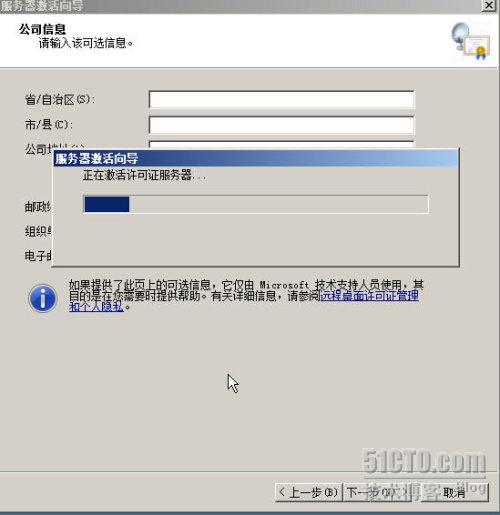
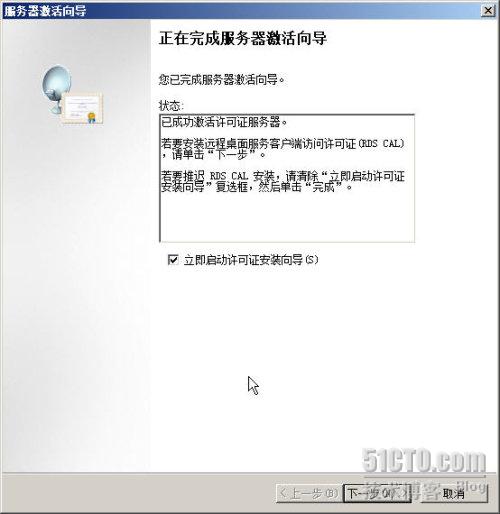
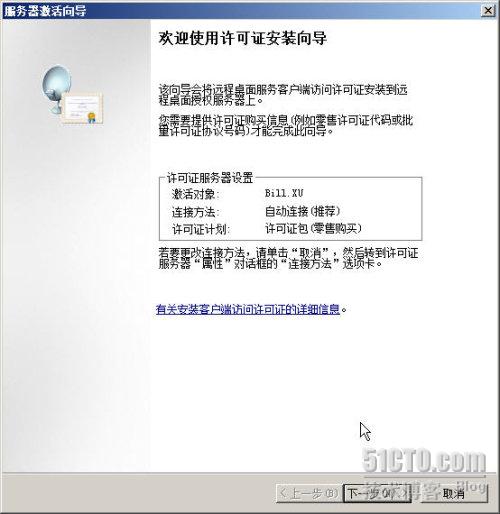
  2. 右鍵伺服器名稱 → 「啟用伺服器」 → 精靈:連線方式「自動」 → 企業資訊填寫 → 完成
  3. 狀態顯示「已啟用」

4. 安裝授權 (CAL)

  1. 右鍵已啟用伺服器 → 「安裝授權」
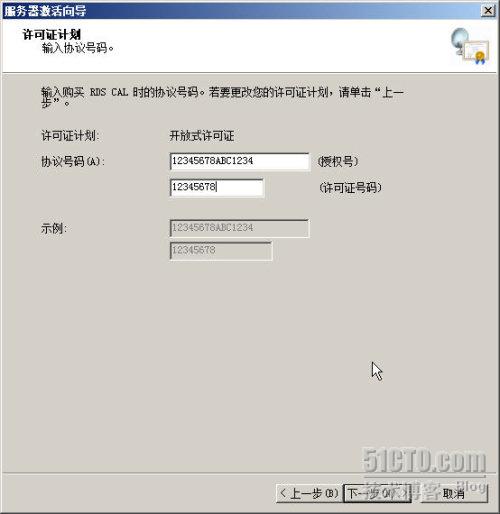
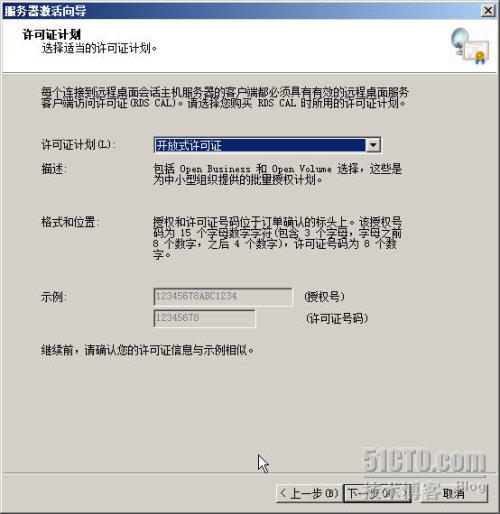
  2. 授權計畫:「企業協議」/「選擇性授權」/「服務提供者授權協議」等
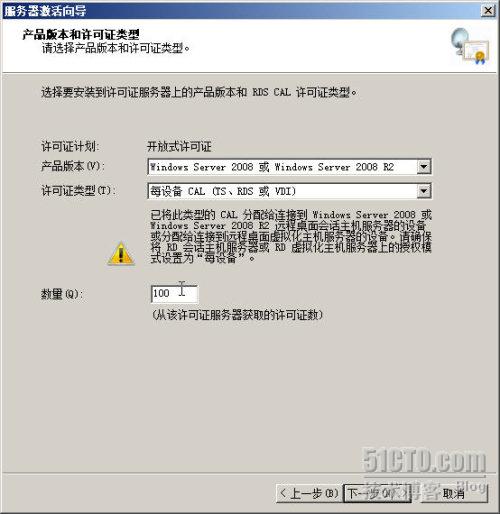
  3. 輸入授權號碼 → 選擇授權版本 (Enterprise/Standard) → 數量 → 下一步完成
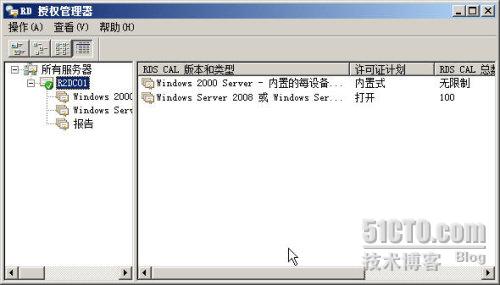
  4. 授權清單顯示「已安裝」,可用數量更新

5. 授權 RD 會話主機

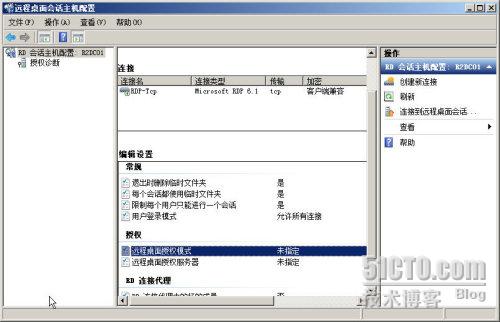
  1. 開啟「遠端桌面會話主機設定」 (系統管理工具)
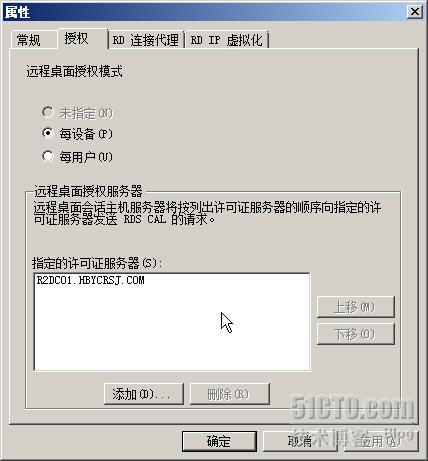
  2. 右鍵伺服器名稱 → 內容 → 「授權」索引標籤
  3. 「授權模式」設為「每使用者」或「每裝置」
  4. 「指定授權伺服器」輸入授權伺服器 FQDN/IP → 套用
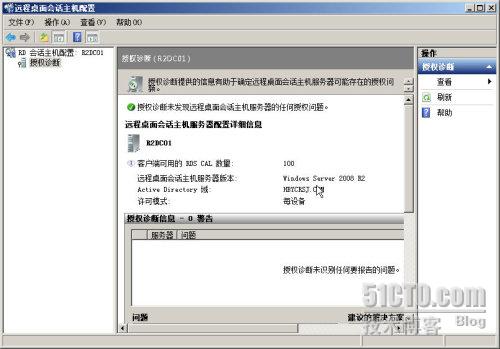
  5. 狀態顯示「已授權」

新增角色 - 遠端桌面服務

授權伺服器探索範圍

RD 授權管理員 - 未啟用狀態

啟用伺服器精靈 - 歡迎

啟用伺服器 - 連線方式

啟用伺服器 - 企業資訊

啟用伺服器 - 完成

啟用完成狀態

安裝授權精靈 - 歡迎

授權計畫選擇

輸入授權號碼

授權版本與數量

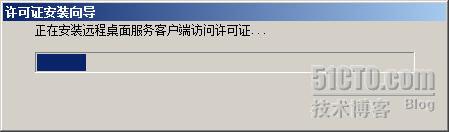
安裝授權完成

授權清單顯示已安裝

RD 會話主機設定 - 未授權狀態

設定授權模式與伺服器

授權完成狀態

最佳實務:
- 小型部署可將授權伺服器與會話主機安裝同一台
- 大型環境建議分離,授權伺服器高可用性 (叢集/容錯移轉)
- 定期備份授權資料庫 (%SystemRoot%\System32\LServer)
- 監控 CAL 使用量,提前採購擴充
Copyright © Windows教程網 All Rights Reserved