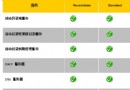
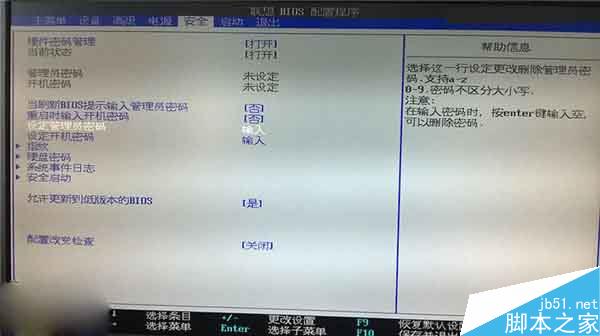
現代電腦預裝 Windows 8/8.1 採用 UEFI + Secure Boot,若需安裝 Windows 7、Linux 或多重開機,必須在 BIOS/UEFI 介面正確切換啟動模式。本文以聯想預裝 Win8 筆電為例,中英對照圖文詳解 OS Optimized Defaults、CSM、Boot Mode、Secure Boot 四大關鍵選項含義與設定策略。
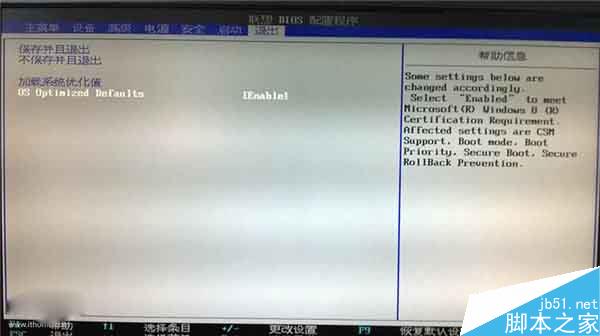
位置:Exit (退出) 索引標籤。
功能:一鍵將所有相關選項重設為預裝 Windows 8/8.1 所需的標準值 (啟用 UEFI + 啟用 Secure Boot)。
| 目標模式 | 設定值 | 說明 |
|---|---|---|
| 僅安裝 Win8/8.1/10 且需 Secure Boot | Enabled (啟用) | 自動套用最佳相容設定 |
| 安裝 Win7、Linux、多重開機、或不需 Secure Boot | Disabled (停用) | 解除綁定,允許手動調整 CSM/Boot Mode |
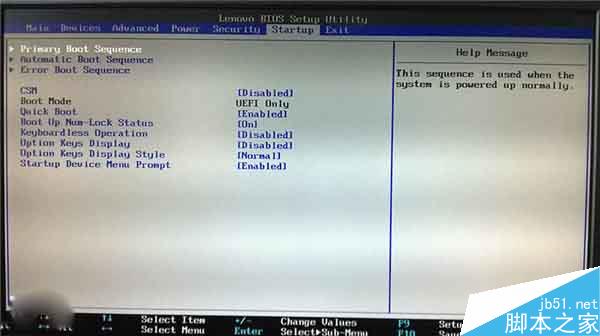
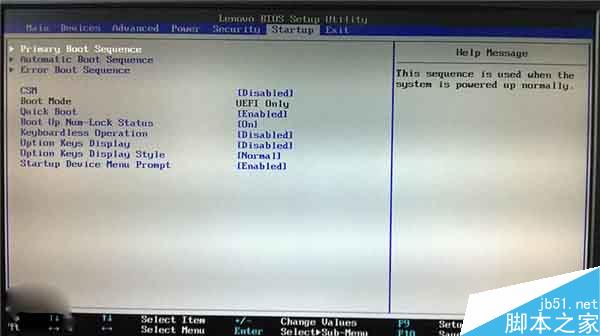
位置:Startup (啟動) / Boot 索引標籤。
功能:提供 Legacy BIOS 相容環境,支援無 UEFI 驅動的顯示卡、舊版作業系統、MBR 磁碟啟動。
| 目標模式 | 設定值 | 注意事項 |
|---|---|---|
| UEFI + Secure Boot (純 Win8/10) | Disabled | Class 2 UEFI 規範:CSM 與 Secure Boot 互斥,只能二選一 |
| UEFI 無 Secure Boot / Legacy / 多重開機 | Enabled | 允許 MBR 磁碟、Option ROM、舊版 OS 啟動 |
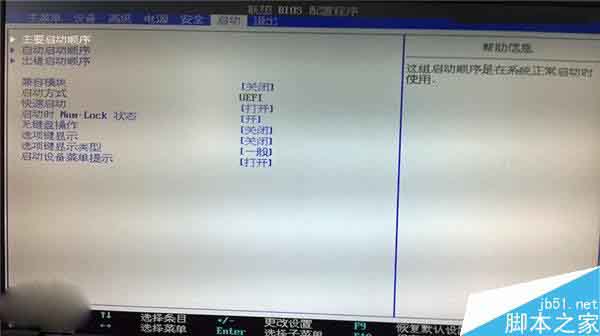
位置:Startup / Boot 索引標籤 (同 CSM 附近)。
| 選項 | 行為 | 適用情境 |
|---|---|---|
| Auto (自動) | 依啟動順序自動偵測,優先 UEFI | 單一 UEFI OS、或 UEFI+Legacy 混合但希望優先 UEFI |
| UEFI Only (僅 UEFI) | 僅嘗試 UEFI 啟動項目 (GPT/ESP) | 純 UEFI 環境、確保不誤進 Legacy |
| Legacy Only (僅 Legacy) | 僅嘗試 Legacy 啟動項目 (MBR/PBR) | 安裝 Win7、舊版 Linux、舊版備份還原光碟 |
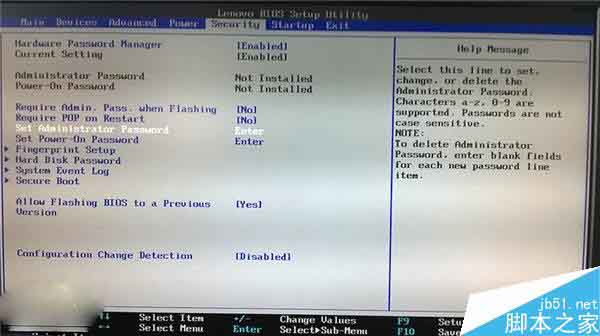
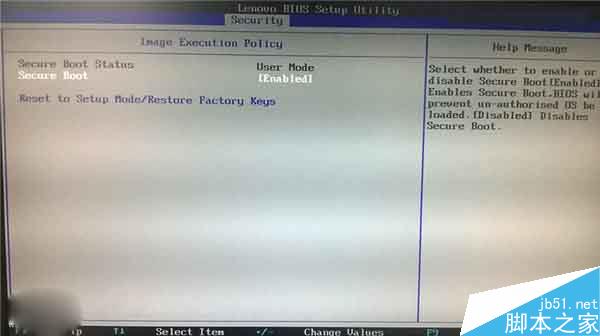
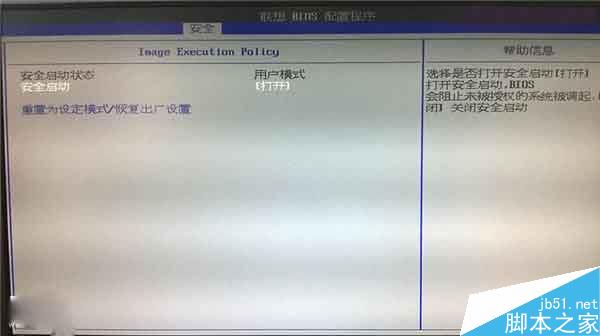
位置:Security (安全性) 索引標籤 → Secure Boot 子選單。
功能:僅載入經 OEM/微軟私鑰簽署的 UEFI 應用程式 (開機載入器、核心、驅動),防止 Rootkit/開機惡意程式。
| 目標 | Secure Boot | 備註 |
|---|---|---|
| 預裝 Win8/8.1/10 保持原廠安全性 | Enabled | 出廠預設內建微軟公開金鑰 |
| 安裝 Win7、Linux (未簽署)、多重開機 | Disabled | 關閉後無需理會 Reset to Setup Mode |
| 曾修改金鑰欲恢復出廠狀態 | — | 執行「Reset to Setup Mode」或「Restore Factory Keys」清除/還原金鑰 |
| 情境 | OS Optimized Defaults | CSM | Boot Mode | Secure Boot | 磁碟分區 |
|---|---|---|---|---|---|
| 重裝/升級 Win10 (UEFI) | Enabled | Disabled | UEFI Only | Enabled | GPT |
| 安裝 Win7 (需 CSM) | Disabled | Enabled | Legacy Only | Disabled | MBR |
| Win10 + Ubuntu 雙系統 (UEFI) | Disabled | Disabled | UEFI Only | Disabled* | GPT |
| Win10 (UEFI) + Win7 (Legacy) 多重開機 | Disabled | Enabled | Auto | Disabled | GPT (Win10) + MBR (Win7 另一顆磁碟) |
* 部分 Linux 發行版 (Ubuntu 18.04+/Fedora/RHEL) 已支援 Secure Boot (Shim 簽署),可嘗試保持 Enabled,若無法啟動再關閉。
掌握上述原則與操作,無論是將預裝 Win8/8.1 改裝 Win7/Linux,還是建立多重開機環境,都能在 UEFI/Legacy BIOS 切換中遊刃有餘。
Windows Server 2008 回收站無法清空?磁碟錯誤導致,chkdsk 修復 + WinRAR 強刪 + 屬性移除完整解決
Windows Server 2008 使用 Diskpart 命令列管理磁碟(列出、選取、建立分區、RAID、指令碼自動化)
Windows Server 2008 進階防火牆封鎖 P2P 下載工具 (迅雷等) 通訊埠 3077/3078
Windows Server 2008 安全性日誌大量「稽核失敗」事件 ID 4624:偵測暴力破解嘗試與防火牆封鎖攻擊 IP
申請正版 Windows Server 2008 / R2 產品金鑰 (DreamSpark 學生授權流程)
Windows Server 2008 Core 模式管理與配置實戰