Windows XP Windows 7 Windows 2003 Windows Vista Windows 綜合教學 Linux 系統教學
Windows 10 Windows 8 Windows 2008 Windows NT Windows Server 電腦軟體教學
您现在的位置: Windows教程網 >> Windows教程 >  >> Windows Server 系統教學 >> Server 2008

Windows Server 2008 啟用 TS 遠程管理並修改 RDP 端口完整指南

編輯:Server 2008

概述

Windows Server 2008 預設啟用遠程桌面服務(RDP),但為了安全考慮,建議修改預設的 3389 端口並配置防火牆規則。本文詳細說明如何啟用終端服務管理主控台(tsmmc)所需的防火牆規則,以及通過註冊表修改 RDP 監聽端口的完整步驟。

一、啟用 TS 遠程管理所需的防火牆入站規則

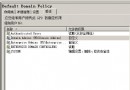
在「高級安全 Windows 防火牆」→「入站規則」中,啟用以下預定義規則組:

  • 遠程管理 (RPC-EPMAP):RPC 端點映射器,用於動態端口分配。
  • 遠程管理 (RPC):遠程過程調用核心通信。
  • 遠程管理 (RPCNP-IN):RPC 命名管道通信。
  • 遠程管理 (TCP-IN):TCP 入站通用遠程管理流量。
  • 遠程管理 - RemoteFX (TCP-IN):RemoteFX 圖形虛擬化相關流量。

啟用上述規則後,即可通過 MMC 管理單元(如「服務器管理器」、「終端服務管理器」)遠程連接管理本服務器。

二、修改 RDP 監聽端口(註冊表法)

1. 打開註冊表編輯器

按 Win + R,輸入 regedit 回車。

2. 修改兩個關鍵註冊表鍵值

位置一:

HKEY_LOCAL_MACHINE\SYSTEM\CurrentControlSet\Control\Terminal Server\WinStations\RDP-Tcp

找到 PortNumber(DWORD 值),預設為 3389(十進制)。雙擊修改為自定義端口(如 53389),確保該端口未被佔用且允許通過防火牆。

位置二:

HKEY_LOCAL_MACHINE\SYSTEM\CurrentControlSet\Control\Terminal Server\Wds\rdpwd\Tds\tcp

同樣修改 PortNumber 為相同的自定義端口值。

3. 配置防火牆允許新端口

在「高級安全 Windows 防火牆」→「入站規則」→「新建規則」:

  1. 規則類型選「端口」→ 下一步。
  2. 選「TCP」,特定本地端口輸入新端口號(如 53389)→ 下一步。
  3. 選「允許連接」→ 下一步。
  4. 勾選「域」、「專用」、「公用」(視網絡位置而定)→ 下一步。
  5. 命名規則(如「RDP Custom Port 53389」)→ 完成。

4. 禁用預設 3389 端口規則(可選,增強安全)

在入站規則中找到並禁用以下兩條預設規則:

  • 遠程管理 (TCP-IN)
  • 遠程管理 - RemoteFX (TCP-IN)

5. 重啟服務器使更改生效

執行 shutdown /r /t 0 或通過「開始」菜單重啟。重啟後,遠程桌面連接時需在 IP 後加冒號指定新端口,例如:192.168.1.100:53389。

安全建議

  • 新端口建議選擇 10000-65535 範圍內的非常用端口,減少掃描風險。
  • 結合 IPsec 策略或 RD Gateway 進一步加強認證與加密。
  • 定期審核安全日誌(Event ID 4624/4625)監控登錄嘗試。
Copyright © Windows教程網 All Rights Reserved