Windows Server 2008 強化的群組原則功能,讓企業能在域層級集中管控所有客戶端(含 Vista 與非 Vista 系統)的可移動儲存裝置存取權限。本文透過兩個實戰案例,示範如何快速落地「預設拒絕、管理員例外」的 USB 管控策略。
gpmc.msc)fr.zhongtian.com) → 右鍵「Default Domain Policy」 → 選擇「編輯」gpupdate /force 強制生效設定完成後,預設僅有域管理員具備 USB 讀寫權限,一般使用者插入隨身碟、外接硬碟、光碟機皆會彈出「存取被拒」視窗,點選「略過」需輸入具權限帳號密碼才能繼續。
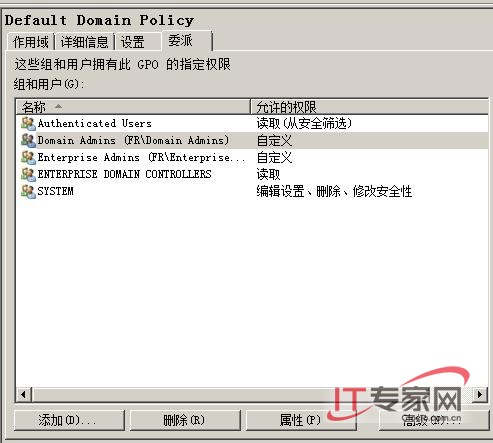
圖 1:於群組原則管理編輯器中啟用 USB 讀寫拒絕原則
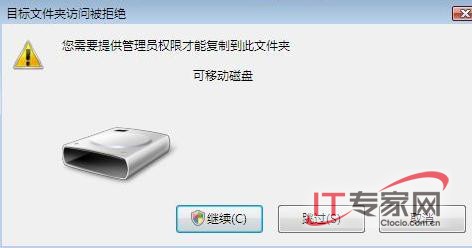
圖 2:一般使用者嘗試存取 USB 裝置遭拒絕
實務上可建立獨立 GPO 連結至特定 OU,配合安全性篩選針對「IT 人員群組」或「高階主管」設定「允許讀寫」,實現角色基礎存取控制 (RBAC),兼顧安全與彈性。
透過域層級群組原則,企業無需部署第三方端點管控軟體,即可低成本落實 USB 裝置資安管控,符合資料外洩防護 (DLP) 基礎需求。
掌握 Windows Server 2008 系統狀態變化:善用 sc query、wmic 與 fc 指令快速診斷故障
OEM 廠商聯手微軟推出 Windows Server 2008 Foundation 預裝伺服器
Windows Server 2008 建立密碼重設磁碟完整教學
解決 Windows Server 2008 區域網路看不到共享資源:啟用網路探索與檔案共享
進階防護:修補 Windows Server 2008 防火牆註冊表被竄改風險
解決 Windows Server 2008 安裝 .NET Framework 4.0 失敗 (HRESULT 0xc8000222)