Windows Server 2008 引入嚴格的驅動程式相容性檢查與使用者帳戶控制 (UAC),導致舊版硬體驅動安裝頻繁失敗。本文分析失敗三大主因:相容性模式阻擋、UAC 權限攔截、缺乏數位簽章,並提供四種解決策略:調整相容性設定、關閉 UAC、INF 手動安裝、尋找 WHQL 認證驅動。
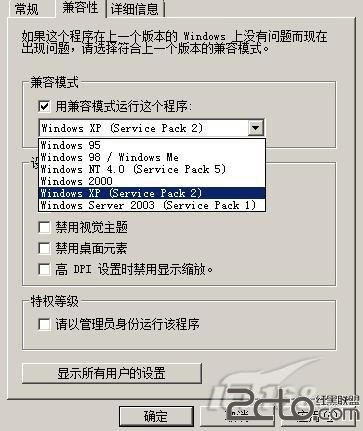
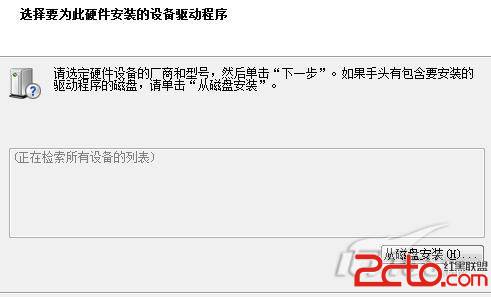
setup.exe/install.exe) 通過版本檢查,舊版安裝程式常被判定不相容setup.exe → 內容 → 「相容性」索引標籤msconfig → 「工具」索引標籤.inf 檔 (通常在 Driver、Drivers、x64 子資料夾).cab/.zip/.rar) 中 → 解壓縮尋找%TEMP% (Win+R → set temp) 可能已釋出 INFverifier → 「建立標準設定」 → 「自動選取未簽章驅動程式」 → 完成 → 重開機 → 系統會強制簽章或標記問題驅動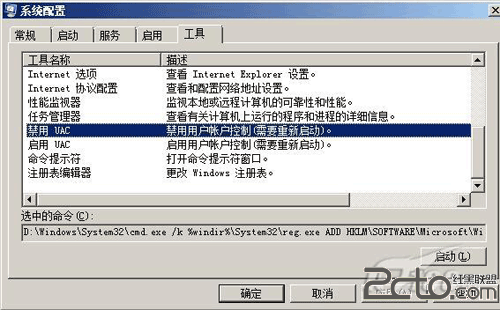
最佳實務:生產伺服器**嚴禁**使用未經 WHQL 認證的驅動程式。若因業務急迫必須暫用未簽章驅動,需建立風險登記、設定更換期限、監控系統穩定性 (藍畫面、事件錯誤)。
Windows Server 2008 操作效率新技巧:找回回收站、桌面圖示自訂
微軟官網率先升級 Windows Server 2008 R2 Beta,IIS 7.5 新功能搶先看
Windows Server 2008 關機命令 shutdown -t 參數限制破解 (任務排程器實現長延遲關機)
用 Spotlight on Windows 即時監控 Windows Server 2008:安裝、連線建立與本地/遠端監控實戰
OpenStack 建立 Windows Server 2008 映像檔完整步驟:KVM/QEMU、VirtIO 驅動注入、VNC 安裝流程