Windows XP Windows 7 Windows 2003 Windows Vista Windows 綜合教學 Linux 系統教學
Windows 10 Windows 8 Windows 2008 Windows NT Windows Server 電腦軟體教學
您现在的位置: Windows教程網 >> Windows教程 >  >> Windows Server 系統教學 >> Server 2008

Windows Server 2008 實用設定技巧:IE ESC、無線網卡、無線服務啟用全攻略

編輯:Server 2008

將筆記本安裝 Windows Server 2008 作為開發機時,常遇到 IE 增強安全性阻擋下載、無線網卡驅動缺失、無線服務未啟用等問題。本文彙整三大實用技巧,助您快速打造順手的開發環境。

一、關閉 IE 增強安全性設定 (IE ESC)

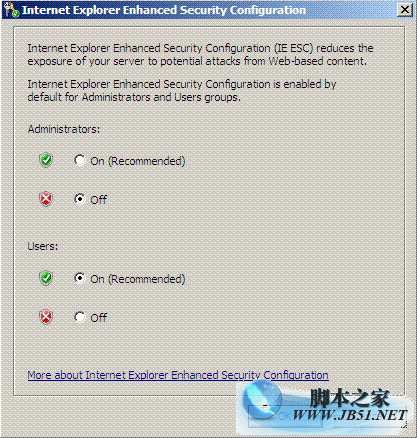
Server 2008 不再允許移除 IE ESC 元件,改以使用者群組啟用/停用:
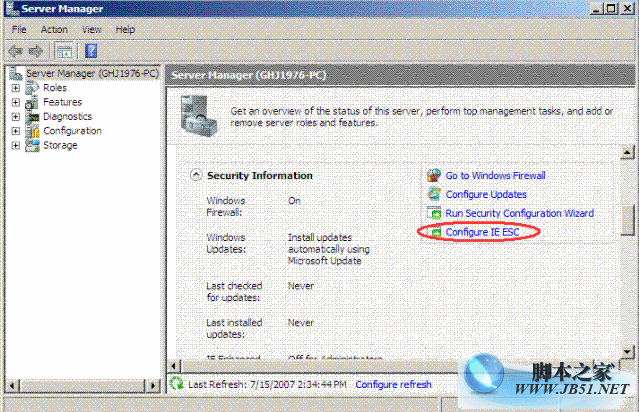
  1. 開啟「伺服器管理員」→「安全性資訊」區塊 → 點擊「設定 IE ESC」。
  2. 針對「Administrators」群組選擇「關閉」,確定。
  3. 重新開啟 IE,不再彈出「加入信任網站」提示,下載檔案無阻礙。

設定 IE ESC 介面

關閉 Administrators IE ESC

二、Intel PRO/Wireless 2100 3A Mini PCI 無線網卡驅動解決方案

此舊款晶片組在 Vista/Server 2008 早期驅動不相容,需下載 Intel 最新驅動:

  • 參考 Intel 支援文件:CS-010623
  • 下載對應作業系統版本(32/64 位元)驅動安裝,重新啟動後裝置管理員不再顯示黃色驚嘆號。

三、啟用無線 LAN 服務

Server 2008 預設未安裝無線服務,需手動加入功能:

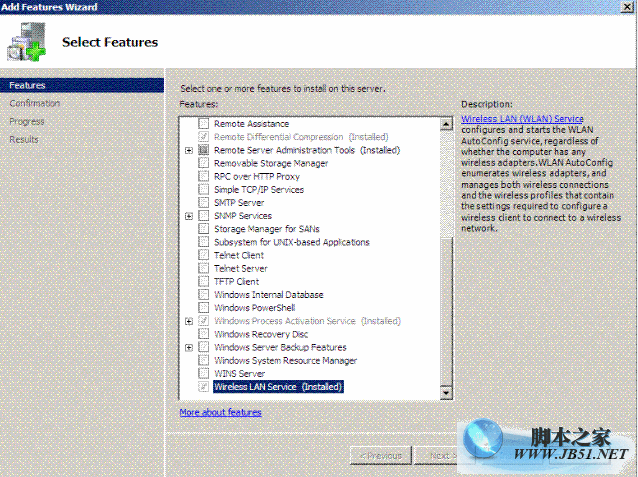
  1. 「伺服器管理員」→「功能摘要」→「加入功能」。
  2. 勾選「無線 LAN 服務」,點擊「下一步」→「安裝」。
  3. 安裝完成後,「網路連線」即會出現無線網路連線介面,可掃描並連接 AP。

加入無線 LAN 服務

補充建議

  • 若為開發機,建議同步關閉「關機事件追蹤器」(gpedit.msc → 電腦設定 → 系統 → 顯示關機事件追蹤器 → 停用)。
  • 啟用「主題」與「Windows Audio」服務(services.msc),改善桌面體驗。
  • 安裝 VMware Tools / Hyper-V 整合服務以獲得最佳虛擬化效能。

完成上述設定,Windows Server 2008 即可化身為功能完備的開發工作站,支援無線漫遊、無阻礙下載與豐富視聽體驗。

Copyright © Windows教程網 All Rights Reserved