在 Windows Server 2008 建立 VPN 連線至遠端網路後,常遇到無法同時存取本地區域網路與遠端其他子網的問題。主因是 VPN 連線成功後,系統自動將預設閘道指向遠端,導致本地路由遺失。本文說明如何取消「在遠端網路上使用預設閘道」,並以 route add 手動新增跨子網路由,實現分流存取。
VPN 連線預設勾選「在遠端網路上使用預設閘道」,導致所有流量(含本地與 Internet)均導向遠端閘道,本地子網路由從路由表移除,造成:
此時本地預設閘道保留,可正常存取本地網路與 Internet。
若需存取遠端其他子網(例如 10.176.34.0/24),需手動加入靜態路由:
route add 10.176.34.0 mask 255.255.255.0 10.176.34.1 metric 110.176.34.0 = 目標子網網路位址mask 255.255.255.0 = 子網遮罩10.176.34.1 = VPN 介面取得的遠端閘道 IP(或遠端路由器 LAN IP)metric 1 = 度量值(優先序)route print 應顯示新增路由;ping 10.176.34.x 應通。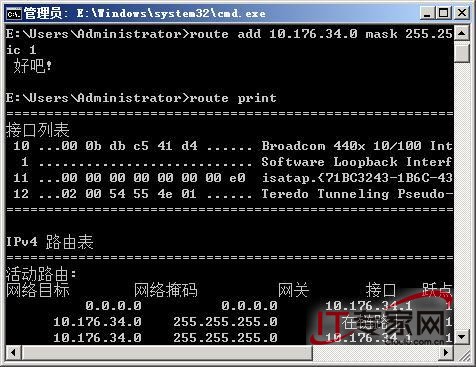
重新啟動後路由會遺失,若需永久生效,加上 -p 參數:
route -p add 10.176.34.0 mask 255.255.255.0 10.176.34.1 metric 1| 現象 | 檢查項目 |
|---|---|
| route add 成功但 ping 不通 | 遠端防火牆是否允許 ICMP;VPN 伺服器啟用 IP 轉送;遠端路由器有回程路由至本地 VPN IP 池 |
| 斷線後路由消失 | 使用 route -p 持久化,或建立撥號腳本自動加入 |
| 多張網卡介面序號衝突 | 指定 IF 介面索引:route add ... IF 12 |
掌握「取消預設閘道 + 手動路由」技巧,即可在 Windows Server 2008 VPN 環境靈活控制流量走向,滿足分公司互連、雲端混合部署等複雜網路需求。
解決 Windows Server 安裝提示「無法在此磁碟機上安裝 Windows」錯誤(含 MBR/GPT 與 UEFI/BIOS 切換)
Windows Server 2008 進階防火牆封鎖 P2P 下載工具 (迅雷等) 通訊埠 3077/3078
OEM 廠商聯手微軟推出 Windows Server 2008 Foundation 預裝伺服器
Windows Server 2008 忘記密碼/破解密碼/清空密碼:安裝光碟修復模式 + MMC 本地使用者和群組實作
Windows Server 2008 效能監視器實戰:精準掌握系統運行脈動
Windows Server 2008 疑難雜症破解:系統還原點無法建立、執行命令不記憶兩大案例實戰
Windows Server 2008 故障轉移叢集新功能解析
OpenStack 建立 Windows Server 2008 映像檔完整步驟:KVM/QEMU、VirtIO 驅動注入、VNC 安裝流程