現代伺服器硬碟常超過 2 TB,安裝 Windows Server 2008 R2 / 2012 R2 時常遇到「無法在此磁碟機上安裝 Windows」錯誤,主因通常是開機模式與分區表格式不匹配。本文提供完整排解步驟與 diskpart 指令參考。
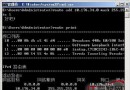
於安裝畫面按 Shift+F10 開啟命令提示字元,依序輸入:
diskpart
list disk
select disk 0
clean
convert gpt
exit
說明:clean 會清除所有分區與資料,請先備份重要資料。轉換 GPT 後即可在 UEFI 模式下正常安裝。
| 指令 | 功能 |
|---|---|
| list disk / partition / volume | 列出磁碟/分區/磁碟區 |
| select disk <n> | 選取目標磁碟 |
| clean / clean all | 清除分區資訊 (all 會逐Sector清零) |
| convert gpt / mbr | 轉換分區表格式 |
| create partition primary size=<MB> | 建立主分區 |
| format fs=ntfs quick | 快速格式化 NTFS |
| assign letter=<X> | 指定磁碟機代號 |
| active | 標記作用中分區 (MBR 專用) |
| detail disk / partition | 顯示詳細資訊 |
diskpart → list disk 確認磁碟標示為 GPTmsinfo32 查看 BIOS 模式顯示「UEFI」Windows Server 2003 與 2008 區別、聯繫與選型指南
破解 Windows Server 2008 系統還原點建立失敗:swprv.dll 重新註冊實戰紀錄
善用命令列提升 Windows Server 2008 管理效率 (ServerManagerCmd 與 Netsh 實戰)
Windows Server 2008 離線檔案功能啟用與配置指南
優化 Windows Server 2008 遠端桌面體驗:提高顯示優先序、禁用 Session 0、多監視器延伸、自訂解析度、暫停非必要服務
Windows Server 2008 Backup 功能深度解析:區塊級備份與增量邏輯
Windows PowerShell 系統管理新體驗:從入門到實戰技巧
解決 Windows Server 2008 IIS 7.5 錯誤 500 內部伺服器錯誤不顯示詳細資訊:啟用詳細錯誤與自訂錯誤頁面