Windows Server 2008 預設僅允許單一 Administrator 會話,第二個連線會踢掉第一個。若需像 Server 2003 那樣支援同帳號多會話,需調整終端機服務設定。
RDP-Tcp 右鍵屬性 → 「網路介面卡」標籤 → 「最大連線數」預設 2,可依需求調大 (若僅需雙人連線可略過)。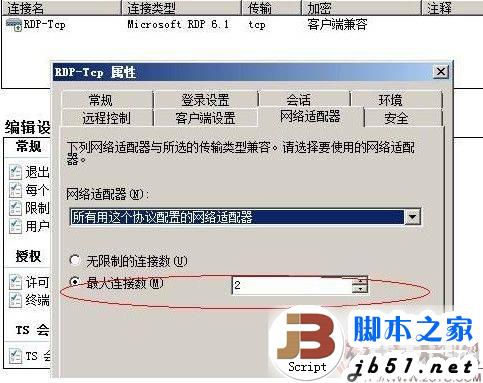
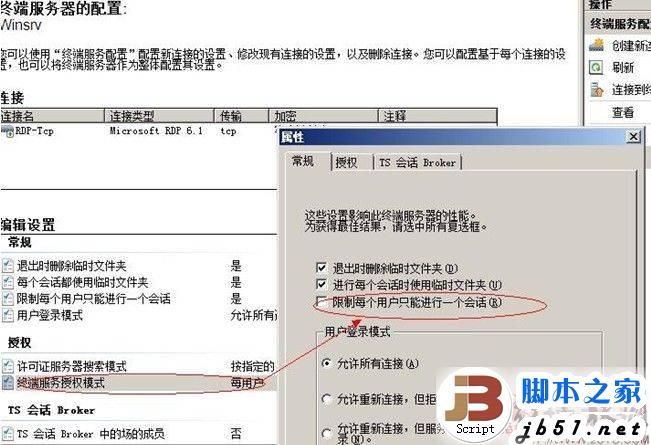
gpedit.msc → 電腦配置 → 管理範本 → Windows 元件 → 終端機服務 → 終端機伺服器 → 連線 → 啟用 「拒絕將已登入主控台工作階段的管理員登出」。
Windows Server 2008 搭建 FTP 站點完整配置指南
部署 NAP for DHCP 限制不合規用戶端取得 IP:健康原則伺服器、修補伺服器群組、DHCP 強制 NAP 驗證完整實作
Hyper-V 實戰:利用差異磁碟與 Sysprep 快速部署多台 Windows Server 2008
Windows Server 2008 域管理新體驗:RODC 與角色分離
Windows Remote Management (WinRM) 快速部署指南:Server Core 單開 80/443 埠即可遠端管理
IIS 「Service Unavailable」錯誤原因分析與解決方案全覽
解決 Gene6 FTP Server 在 Windows Server 2008 授權後服務無法啟動:DEP 例外與 BCDEdit 關閉 NX
Windows Server 2008 R2 Active Directory 資料庫維護:NTDS.dit 壓縮整理與移動至專用磁碟 (ntdsutil 實戰)