安裝作業系統完整流程概覽
安裝 Windows 作業系統分為四大階段:BIOS 開機順序 → 磁碟分區與格式化 → 系統檔案部署 → 驅動程式與軟體安裝。掌握每個關鍵節點,即可獨立完成裝機。
階段一:BIOS/UEFI 設定開機順序
- 開機畫面連續點擊 Del / F2 / F1 / F10 / Esc 進入 BIOS/UEFI 設定介面。
- 尋找 Boot / Boot Order / Boot Priority 選單。
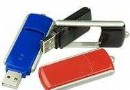
- 將安裝媒體(USB / DVD)設為 第一開機順序。
UEFI 模式:選擇 UEFI: USB 名稱。
Legacy 模式:選擇 USB HDD / CD-ROM。
- 儲存離開(F10 → Y / Enter),電腦重開機自動進入安裝程式。
提示:若無法進入 BIOS,嘗試關機長按電源鍵 10 秒強制關機,再開機狂按熱鍵。
階段二:磁碟分區與格式化(安裝程式介面操作)
- 安裝語言/時間/鍵盤 → 「立即安裝」 → 「自訂:僅安裝 Windows (進階)」。
- 磁碟列表顯示所有分區:
系統保留分區(100-500 MB,無磁碟代號)
C 盤(舊系統)
其他資料分區
- 全新安裝建議:選擇 C 盤 → 「格式化」→ 確認 → 下一步。
重新規劃分區:刪除所有分區(資料先備份!) → 「新增」建立系統分區(建議 100-200 GB) → 格式化 → 下一步。
剩餘空間可稍後在 Windows 內用「磁碟管理」建立資料分區。
- 分區表類型:
UEFI + GPT(現代標準,支援 >2TB、安全開機、快速開機)。
Legacy + MBR(舊相容,≤2TB、4 主分區限制)。
安裝程式會自動依開機模式建立正確分區表。
階段三:系統檔案自動部署(無需人工干預)
- 複製檔案 → 展開檔案 → 安裝功能 → 安裝更新 → 完成安裝 → 重開機(約 10-30 分鐘視硬體速度)。
- 重開機後**勿按任意鍵**,讓系統從硬碟繼續安裝(OOBE 階段)。
階段四:OOBE 初始設定與驅動程式安裝
- 區域/語言 → 鍵盤版面 → 網路連線(可跳過) → 授權條款 → 電腦名稱/使用者帳號/密碼 → 隱私權設定 → 進入桌面。
驅動程式安裝優先順序(關鍵)
| 順序 | 驅動類別 | 來源 | 驗證方式 |
|---|
| 1 | 晶片組 | 主板官網 / Intel/AMD 官網 | 裝置管理員「系統裝置」無驚嘆號 |
| 2 | 顯示卡 | NVIDIA/AMD/Intel 官網 | 解析度正常、遊戲/測試跑分 |
| 3 | 聲卡 | Realtek/VIA/主板官網 | 喇叭/耳機有聲音、錄音正常 |
| 4 | 網卡 (有線/無線) | Realtek/Intel/主板官網 | 網路連線正常、速度達標 |
| 5 | 其他:USB 3.0、SATA/RAID/NVMe、觸控板、讀卡機、指紋、紅外攝影機 | 主板/筆電官網 | 對應裝置功能正常 |
驅動安裝實用技巧
- 品牌機:官網輸入序號/型號 → 下載「驅動程式套件」一鍵安裝。
- DIY/無光碟機:用另一台電腦下載 驅動精靈網卡版 / Driver Booster 便攜版 / 360 驅動大師離線包 複製到 USB,目標電腦安裝後一鍵掃描安裝。
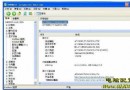
- 裝置管理員判斷:黃色驚嘆號 = 驅動異常/缺失;未知裝置 = 完全未識別。右鍵「更新驅動程式」→「自動搜尋」或「瀏覽電腦尋找驅動程式」。
- Windows Update:連網後執行「檢查更新」,會自動安裝大部分通用驅動(顯卡除外)。
常見問題快速排查
- 安裝程式看不到硬碟
- 點擊「載入驅動程式」,提供 SATA/RAID/NVMe 驅動(.inf 資料夾)。
- 安裝卡在「正在啟動 Windows」/藍畫面
- BIOS 關閉 Secure Boot、CSM 啟用/關閉嘗試、SATA 模式切換 AHCI/RAID、拔除非必要 USB 裝置。
- 驅動裝完仍有驚嘆號
- 解除安裝裝置 → 勾選「刪除驅動程式軟體」→ 重開機 → 重裝正確版本驅動。
- 系統盤空間不足
- 磁碟清理 → 刪除 Windows.old、臨時檔案、更新快取;或擴展分區(相鄰未配置空間)。
裝機後必做 5 件事
- Windows Update 安裝所有安全性更新。
- 安裝防毒軟體(Windows Defender 已足夠優秀,或火綿/360/卡巴斯基)。
- 建立系統映像備份(控制台 → 備份與還原 (Windows 7) → 建立系統映像)。
- 設定資料夾重導向(文件/桌面/下載 移至 D 盤)。
- 安裝常用軟體(瀏覽器、辦公軟體、解壓縮、播放器、編輯器)。