前言
系統裝好、驅動裝全,不代表結束。針對 Windows XP,以下六項進階優化能顯著提升開機速度、釋放系統盤空間、減少不必要的讀寫,延長硬碟壽命。
1. 移動「我的文件」預設路徑
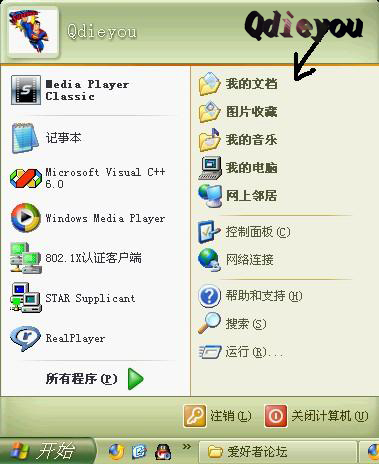
- 「開始」→ 右鍵「我的文件」→「屬性」。
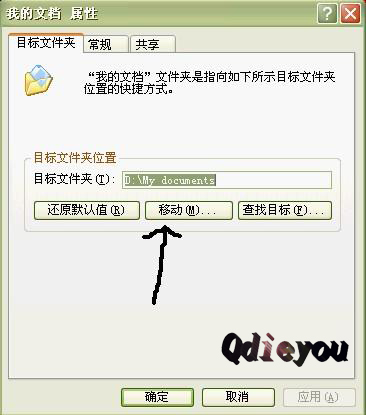
- 點「移動」按鈕,選擇非系統磁碟(如 D:\My Documents)。
- 確認移動現有檔案。
效益: 避免系統盤空間緊張;重裝系統時個人資料不會遺失,免去備份麻煩。
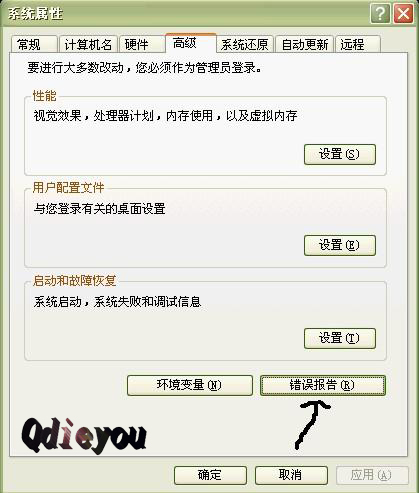
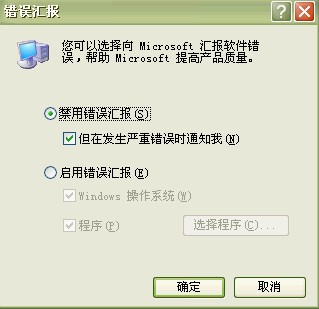
2. 關閉系統錯誤報告
- 右鍵「我的電腦」→「屬性」→「進階」→「錯誤報告」。
- 選「停用錯誤報告」,可保留「發生嚴重錯誤時通知我」。
效益: 減少背景程序常駐,節省記憶體與 CPU。
3. 移動 IE 暫存檔資料夾
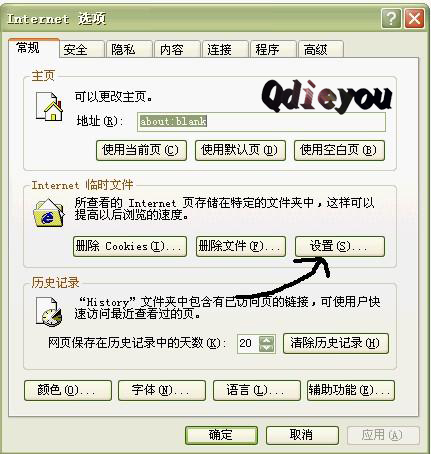
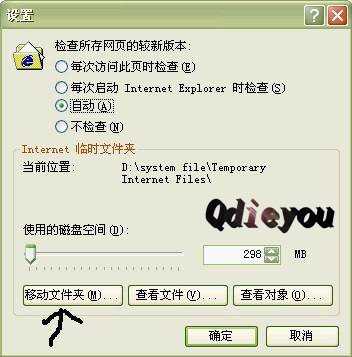
- 開啟 IE → 「工具」→「網際網路選項」→「一般」→「設定」。
- 點「移動資料夾」,選擇非系統磁碟大空間資料夾(如 D:\IE_Temp)。
效益: IE 暫存檔動輒數百 MB,移出系統盤可防止 C 槽爆滿導致系統卡頓。
4. 精簡開機啟動項
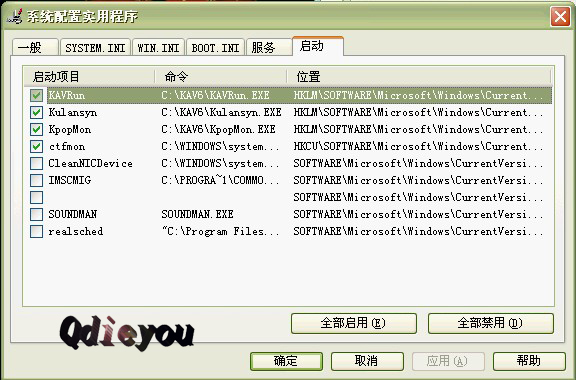
- Win+R →
msconfig → 「啟動」標籤。
- 僅保留必要項:防毒軟體、防火牆、輸入法。其餘全部取消勾選。
常見啟動項識別對照表:
| 開頭字串 | 對應程式 |
|---|
| rav* | 瑞星防毒 |
| kav* | 金山毒霸/卡巴斯基 |
| kv* | 江民 |
| shstat* | McAfee |
| Norton* | 諾頓 |
| kavsvce.exe | 卡巴斯基 |
| rfw* | 瑞星防火牆 |
| kfw* | 金山防火牆 |
| internat.exe | 98/Me/2000 輸入法 |
| ctfmon.exe | XP/2003 輸入法 |
效益: 大幅縮短開機時間,釋放記憶體。
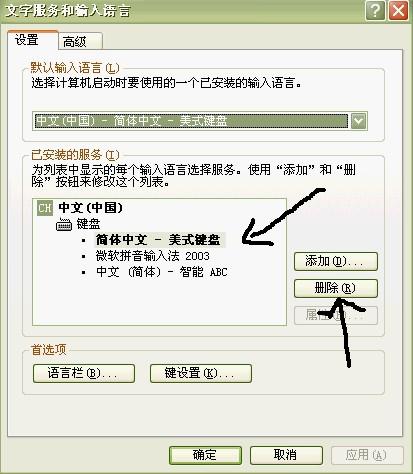
5. 刪除多餘輸入法,啟用 Ctrl+Space 快速切換
- 右鍵工作列語言列 → 「設定」。
- 僅保留一種常用輸入法(如「微軟新注音」或「新酷音」),其餘全刪除。
效益: 單一輸入法時,Ctrl+Space 即可在中英切換,無需 Alt+Shift 輪播。

6. 其他小優化(一覽表)
- 虛擬記憶體移至非系統盤: 系統屬性→進階→效能→進階→虛擬記憶體→變更→C 槽無分頁檔,D 槽自訂大小 = 實體記憶體 × 1.5。
- 關閉非系統盤「系統還原」: 僅保留 C 槽或全關。
- 視需求關閉「自動更新」服務: 服務管理中將 Automatic Updates 設為「手動」或「停用」。
- 安裝系統時使用英文使用者名稱: 避免日後進入修復主控台時中文路徑造成指令失敗。