什麼是 SM 總線控制器?
SM Bus Controller (System Management Bus) 由 Intel 提出,是主板晶片組上的低速通訊協定,負責晶片組元件間資料交換、硬體監控(電壓、溫度、風扇轉速)與智慧型電池管理。屬於主板驅動核心元件之一。
缺失現象
裝置管理員「系統裝置」分類下出現「SM Bus Controller」黃色問號。雖不影響基本開機操作,但會導致硬體監控軟體(如 CPU-Z、HWMonitor、主板廠商工具)無法讀取溫度/電壓/風扇資訊。
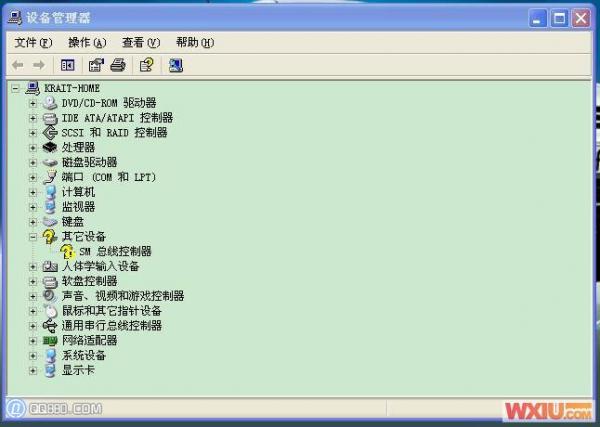
未安裝驅動時顯示黃色問號
驅動取得來源
- 品牌機: 官網支援頁依型號下載對應晶片組/主板驅動包。
- 組裝機: 識別主板晶片組(南橋),至晶片組廠商官網下載公版驅動(Intel、AMD、NVIDIA、VIA、SiS 等)。
- 驅動光碟: 主板隨附光碟通常包含完整驅動。
手動安裝步驟(以 ATI SB600 南橋為例)
- 下載並解壓驅動包(預設路徑
C:\ATI\...)。
- 於解壓目錄尋找 SBDrv 或 SMBus 相關資料夾,內含
.inf、.sys、.cat 檔案。
- 開啟裝置管理員,右鍵「SM Bus Controller」→「更新驅動程式」。
- 選擇「否,暫不連線」→「從清單或指定位置安裝 (進階)」→「不搜尋,我要選擇要安裝的驅動程式」。
- 點選「瀏覽」指向上述驅動資料夾 → 確定 → 下一步安裝。
- 若提示「未經數位簽章」,選擇「仍繼續安裝」。
- 安裝完成後,「系統裝置」下將出現「SM Bus Controller」正常項目。
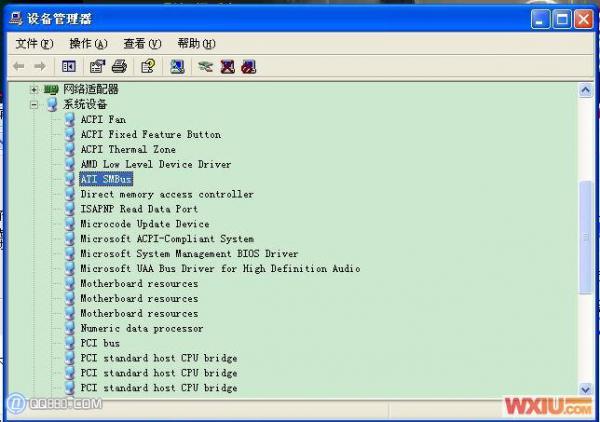
安裝成功後正常顯示於系統裝置
通用安裝原則
此流程適用於所有「有 INF 安裝檔」的驅動程式手動安裝:解壓 → 定位 INF → 裝置管理員指定路徑安裝。
常見問題
- 64 位元系統需下載 x64 版驅動(通常在資料夾名含
64 或 x64)。
- 若找不到對應 INF,嘗試安裝完整晶片組驅動包(通常含自動安裝程式
Setup.exe)。