Windows XP Windows 7 Windows 2003 Windows Vista Windows 綜合教學 Linux 系統教學
Windows 10 Windows 8 Windows 2008 Windows NT Windows Server 電腦軟體教學
您现在的位置: Windows教程網 >> Windows教程 >  >> Windows 綜合教學 >> 系統安裝教學

Windows XP 安裝完成後的五項必要初始化設定

編輯:系統安裝教學

前言

Windows XP 安裝程式跑完並不代表大功告成,還需完成幾項關鍵的初始化設定,才能真正看到熟悉的「藍天綠草」桌面並順利上網。以下整理五大必做步驟。

步驟一:調整螢幕解析度

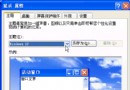
安裝完成後,系統會彈出解析度確認對話框。若文字清晰可讀,點「確定」;否則點「取消」讓系統嘗試其他解析度,直到畫面舒適為止。

步驟二:啟用自動保護

Windows XP 內建網路防火牆與自動更新功能。建議在嚮導中選擇「開啟自動保護」,讓系統自動下載安全性更新,並啟用基本防火牆,提高防護能力。

步驟三:設定網路連線

  • 家庭寬頻用戶(ADSL/光纖): 選擇「數位用戶線路 (DSL)」。
  • 區域網路用戶: 選擇「區域網路 (LAN)」,並依實際網路環境手動輸入 IP 位址、子網路遮罩、預設閘道與 DNS 伺服器位址。

步驟四:Microsoft 產品註冊(可略過)

此步驟僅詢問是否向 Microsoft 註冊個人資訊,非 Windows 授權啟動,依個人意願選擇「是」或「否」均不影響系統使用。

步驟五:建立使用者帳號

輸入欲使用的帳號名稱(支援中文),完成後即進入桌面,系統安裝正式告一段落。

後續建議

進入桌面後,建議立即:安裝防毒軟體並更新病毒碼、執行 Windows Update、安裝常用應用程式、建立系統還原點或備份系統映像檔(如使用 Ghost)。

Copyright © Windows教程網 All Rights Reserved