系統安裝完成後,透過「系統屬性 → 進階」微調關鍵設定,可提升穩定度、效能與安全性。本文詳細說明五大項目調整步驤與原理。
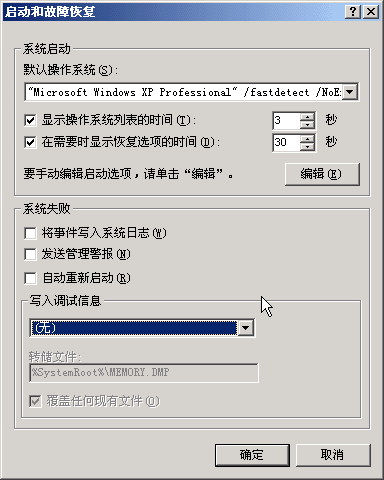
1. 啟動與故障恢復設定
- 「我的電腦」右鍵「內容」→「進階」→「啟動與故障恢復」→「設定」。
- 「系統失敗」三項全部**取消勾選**:
• 將事件寫入系統記錄檔
• 傳送系統管理警示
• 自動重新啟動
→ 避免藍畫面自動重開導致無法記錄錯誤代碼、或陷入重開循環。
- 「偵錯資訊寫入」選 **「無 (None)」** → 不產生龐大記憶體傾印檔(
MEMORY.DMP)佔用 C 槽空間。
代價: 無法事後分析藍畫面原因,但對一般使用者影響極小。
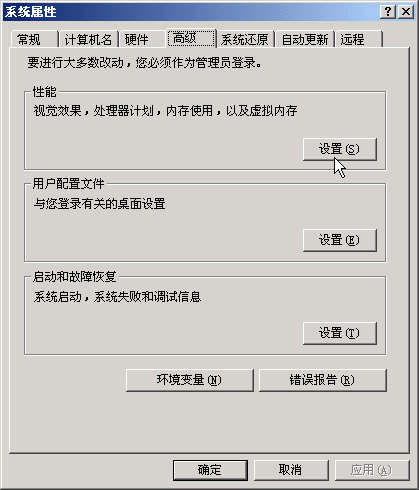
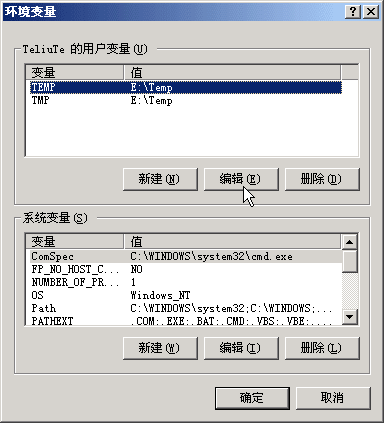
2. 環境變數:將暫存檔移至非系統盤
- 同視窗「環境變數」→「系統變數」區找
TEMP 與 TMP → 「編輯」。
- 變數值改為
E:\Temp(預先在 E 槽建立 Temp 資料夾)。
- 效果:暫存檔不再佔用 C 槽、減少碎片、便於定期清理。
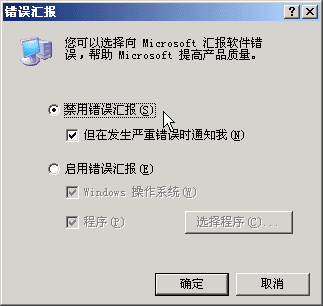
3. 錯誤回報:停用
- 環境變數視窗旁「錯誤回報」→ 選「停用錯誤回報」但勾選「發生嚴重錯誤時通知我」。
- 避免自動上傳隱私資訊、減少背景網路流量。
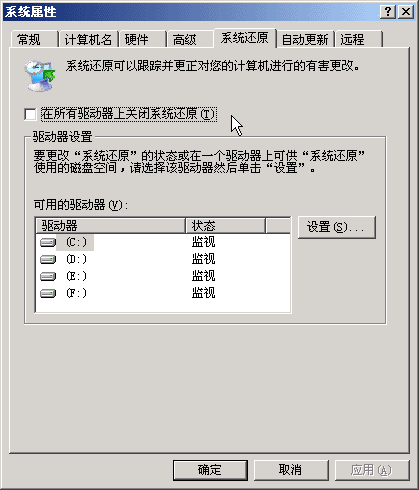
4. 系統還原:視熟練度決定開關
- 「系統屬性」→「系統還原」頁籤。
• 新手:保留,可調整「磁碟空間使用量」(建議 3~5%)。
• 熟手:勾選「在所有磁碟機上關閉系統還原」(釋放空間、減少碎片、防止惡意軟體藏身還原點)。
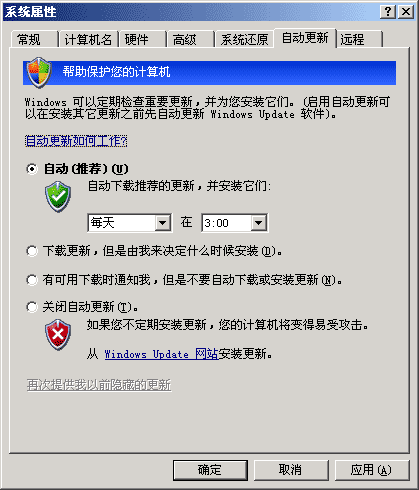
5. 自動更新:建議開啟
- 「自動更新」頁籤 → 選「自動 (建議)」→ 每日檢查並安裝高優先順序更新。
- 確保系統持續修補已知漏洞。
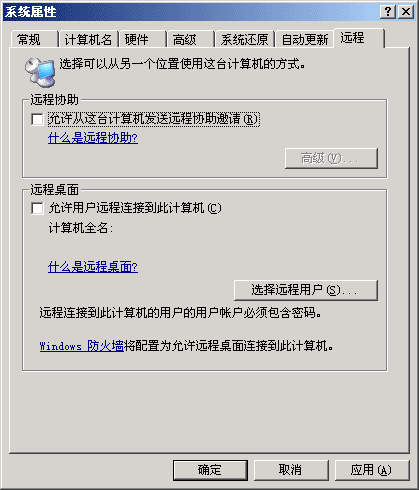
6. 遠端協助/遠端桌面:建議關閉
- 「遠端」頁籤 → 取消勾選「允許遠端協助邀請連線到這部電腦」與「允許使用者遠端連線到這部電腦」。
- 減少被駭攻擊面,除非有明確遠端管理需求。
完成上述設定後點選「套用」→「確定」,重開機生效。記錄修改項目,方便日後排查或移植設定。