Windows XP Windows 7 Windows 2003 Windows Vista Windows 綜合教學 Linux 系統教學
Windows 10 Windows 8 Windows 2008 Windows NT Windows Server 電腦軟體教學
您现在的位置: Windows教程網 >> Windows教程 >  >> Windows 綜合教學 >> 系統安裝教學

安裝 XP 找不到硬碟?BIOS 設定、SATA 驅動與線材排查全攻略

編輯:系統安裝教學

安裝 Windows XP 時出現「找不到硬碟」錯誤,主因通常有三類:BIOS 硬碟模式設定錯誤、SATA 控制器驅動缺失、或是硬碟資料線鬆動。本文提供從 BIOS 設定到硬體檢查的完整排查流程。

一、BIOS 手動偵測與模式設定

  1. 開機連按 Del 或 F2 進入 BIOS。
  2. 進入 Main 選單,找到對應硬碟類型的選項:
    IDE 硬碟 → Primary IDE Master/Slave
    SATA 硬碟 → SATA 1~6 或 SATA Configuration
  3. 將所有偵測選項設為 Auto,讓 BIOS 自動辨識。
  4. 儲存離開(F10 → Y → Enter)。

二、SATA 模式相容性設定(關鍵)

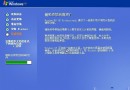
XP 安裝光碟預設不內建 SATA/RAID 驅動,若 BIOS 設為 AHCI/RAID 模式會導致找不到硬碟。解決方式二擇一:

  • 方法 A(推薦): BIOS 中將 SATA 模式改為 IDE / Compatible / Legacy 模式,重開機即可用原版 XP 光碟安裝。
  • 方法 B: 使用整合了 SATA 驅動的 XP 精簡/裝機版光碟(如 nLite 整合後的映像檔),或安裝時按 F6 從軟碟/USB 載入廠商提供的 SATA 驅動。

三、硬體連接檢查

  1. 關機拔除電源線,開機殼。
  2. 拔下硬碟與主板端的 SATA/IDE 資料線,重新插緊(聽到「咔噠」聲為佳)。
  3. 若有備用資料線,建議交換測試排除線材損壞。
  4. 合上機殼接上電源重新測試。

四、快速判斷清單

現象可能原因對應對策
BIOS 完全看不到硬碟資料線鬆動/供電不足/硬碟故障重插線材、換線測試、換電源接頭
BIOS 看到硬碟,XP 安裝看不到SATA 模式為 AHCI/RAID,缺驅動改 BIOS 為 IDE 模式、或用整合驅動版 XP
安裝中途藍畫面 0x7B同上,驅動未正確載入同上,或按 F6 載入驅動

貼心提醒:若主板較新(Intel 6 系列晶片組以後),可能已無 IDE 相容模式選項,此時必須使用整合 USB 3.0/NVMe/SATA 驅動的 Windows 7/10 安裝媒體,XP 已不適合作為主力系統。

Copyright © Windows教程網 All Rights Reserved