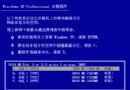
電腦存在兩個可開機的 Windows 系統(分別位於不同分割區),欲移除其中一個僅保留 C 槽系統,核心在於編輯 C 槽根目錄下的 boot.ini 引導設定檔。以下以雙 Windows XP 環境為例說明操作步驟。
boot.ini(記事本),內容範例如下:[boot loader]
timeout=30
default=multi(0)disk(0)rdisk(0)partition(1)\WINDOWS
[operating systems]
multi(0)disk(0)rdisk(0)partition(1)\WINDOWS="Microsoft Windows XP Professional" /noexecute=optin /fastdetect
multi(0)disk(0)rdisk(0)partition(2)\WINDOWS="Microsoft Windows XP Professional" /noexecute=optin /fastdetect
[boot loader]:啟動載入區段。timeout=30:啟動選單等待秒數。default=...:預設啟動項(使用者未選擇時自動進入的系統)。multi(0)disk(0)rdisk(0)partition(N):partition(1) = C 槽(第一分割區)partition(2) = D 槽(第二分割區)[operating systems]:列出所有可開機系統的選單項目,每一行對應一個開機選項。若要移除 D 槽(partition(2))的 Windows,僅需刪除 [operating systems] 區段中對應的那一行:
multi(0)disk(0)rdisk(0)partition(2)\WINDOWS="Microsoft Windows XP Professional" /noexecute=optin /fastdetect
刪除後儲存檔案(Ctrl+S),重新開機即可。開機選單將只剩 C 槽系統,且直接進入無等待。
boot.ini 屬於系統隱藏檔,編輯前建議先備份(另存為 boot.ini.bak)。bcdedit 或圖形工具(如 EasyBCD)管理,本文方法不適用。掌握 boot.ini 結構,即可輕鬆管理 Windows XP/2000/2003 時代的多重開機環境。