Windows XP Windows 7 Windows 2003 Windows Vista Windows 綜合教學 Linux 系統教學
Windows 10 Windows 8 Windows 2008 Windows NT Windows Server 電腦軟體教學
您现在的位置: Windows教程網 >> Windows教程 >  >> Windows 綜合教學 >> 系統安裝教學

XP 系統安裝教學第 4 課:磁碟分區與格式化基礎 — C 盤系統分區、NTFS vs FAT32、刪除重建分區兩種清除法

編輯:系統安裝教學

磁碟分區基本概念

  • 一顆硬碟 → 分為多個邏輯分區:**C:、D:、E:、F:...** (通常 4 個分區較科學)。
  • C: 盤 = 系統分區,安裝 XP 時預設安裝於 C:。
  • 重灌系統 = 清除 C: 盤舊資料,兩種方法:

方法一:格式化 (安裝程式內建)

  1. 安裝程式分區選擇畫面 → 選 C: → 格式化選項。
  2. 選擇 NTFS (快速) (推薦:安全性、效能、支援大檔案、壓縮、加密、配額)。
  3. 或 FAT32 (快速) (相容舊系統/DOS/Win98)。
  4. 格式化即清除 C: 所有檔案、重建檔案系統結構。

方法二:刪除分區再建立 (徹底清除)

  1. 分區選擇畫面 → 選 C: → D 刪除分區。
  2. → C 建立分區 → 輸入大小 (MB) → Enter。
  3. 新分區自動為未格式化狀態,安裝程式會提示格式化 (同上選 NTFS)。

查看分區資訊 (Windows 內)

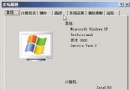
  1. 開啟「我的電腦」→ 右鍵 C: → 「內容」。
  2. 一般分頁:檔案系統 (NTFS/FAT32)、容量、已用/可用空間。
  3. 範例:容量 7.81 GB、已用 5.82 GB、可用 1.98 GB (偏小,建議擴充)。

NTFS vs FAT32 快速比較

特性NTFSFAT32
最大單一檔案16 EB (無實際限制)4 GB
權限/安全性完整 ACL、加密 (EFS)、壓縮、配額無
日誌/抗損壞有 (MFT 日誌)無
相容性Windows NT 系 (2000/XP/Vista/7/10/11)Win95/98/Me、DOS、Mac、Linux、遊戲機、車載
推薦用途系統盤、固態硬碟、大容量硬碟、資料安全重視隨身碟、SD 卡、需跨平台讀寫的裝置

練習題

  1. 開啟「我的電腦」,看磁碟分幾區。
  2. 各分區右鍵內容,記錄檔案系統與容量。
Copyright © Windows教程網 All Rights Reserved