Windows XP Windows 7 Windows 2003 Windows Vista Windows 綜合教學 Linux 系統教學
Windows 10 Windows 8 Windows 2008 Windows NT Windows Server 電腦軟體教學
您现在的位置: Windows教程網 >> Windows教程 >  >> Windows 綜合教學 >> 系統安裝教學

XP 系統安裝教學第 6 課:系統安裝實戰 — BIOS 設定光碟開機、藍畫面分區格式化、圖形化 OOBE 設定全記錄

編輯:系統安裝教學

安裝前準備:BIOS 設定光碟優先開機

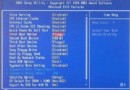
  1. CMOS 設定光碟為第一開機順序 (參考第 5 課)。
  2. 重開機,畫面出現 「Boot from CD..」 時按 Enter。

藍底白字文字模式安裝階段

  1. 光碟機閃爍,歡迎畫面 → Enter 繼續。
  2. 授權協議 → F8 同意。
  3. 分區選擇:游標選 C: 分區 → Enter。
  4. 格式化選擇:方向鍵選 NTFS (快速) → Enter → F 確認 → 等待黃色進度條完成。
  5. 檔案複製階段:黃色進度條 → 完成後自動重開機。**重開機時勿按鍵**,讓系統從硬碟繼續。

圖形化安裝階段 (OOBE) — 約 39 分鐘

  1. 區域/語言 → 「下一步」。
  2. 姓名/公司 → 輸入 → 「下一步」。
  3. 產品金鑰 (序號) → 輸入 (說明書上抄好) → 「下一步」。
  4. 電腦名稱 → 自訂好記名稱 → 管理員密碼可空白 → 「下一步」。
  5. 日期/時間 → 設定 → 「下一步」。
  6. 網路設定 → 選「典型設定」 → 「下一步」。
  7. 工作群組/網域 → 「下一步」。
  8. 複製檔案、開始功能表、註冊元件、儲存設定、刪除暫存檔 → 重開機。

進入桌面後設定

  1. 解析度調整 → 「確定」。
  2. 網路設定 → 可選「跳過」稍後設定。
  3. 建立使用者帳號 → 輸入名稱 → 「下一步」→ 「完成」→ 進入桌面。
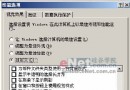
  4. 桌面圖示:右鍵桌面 → 內容 → 桌面 → 自訂桌面 → 勾選「我的電腦」「網路芳鄰」等 → 確定。

關鍵操作小記 (考試/實戰必背)

  • 開機按鍵:Enter (Boot from CD) → Enter (歡迎) → F8 (授權) → Enter (選 C:) → 方向鍵選 NTFS → Enter → F (確認格式化) → 等待 → 重開機勿按鍵 → 圖形化全程「下一步」/輸入資訊。
  • 分區單位:MB,1GB = 1024 MB,C: 建議 10-15 GB (當時標準)。
  • 格式化會清除 C: 所有檔案,**資料必先備份**。

練習建議

  1. 觀察他人完整安裝 XP 過程,記錄每個畫面的按鍵操作。
  2. 虛擬機反覆練習,直到不看筆記也能順利完成。
Copyright © Windows教程網 All Rights Reserved