重灌系統、進入 Windows PE、執行硬體診斷工具,都需要調整 BIOS/UEFI 開機順序,讓電腦優先從光碟機或 USB 隨身碟啟動。以下針對傳統 BIOS (Legacy) 與現代 UEFI 兩種介面分別說明。
一、傳統 BIOS (Legacy BIOS) 設定步驟
- 開機時畫面出現廠商 Logo 時,連續按 Del / F2 / F10 / Esc 進入 BIOS 設定畫面(不同主機板/筆電熱鍵不同,螢幕下方通常有提示)。
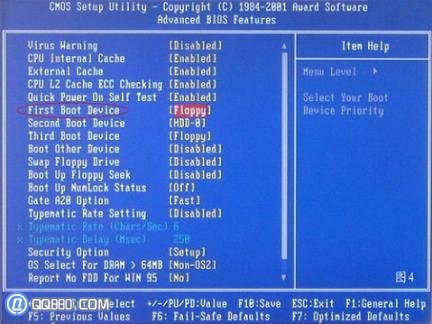
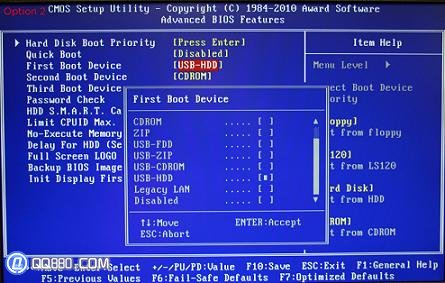
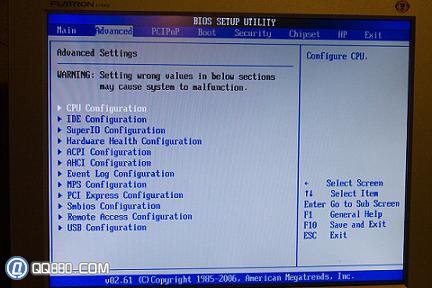
- 使用方向鍵切換至 Boot / Advanced BIOS Features 頁籤。
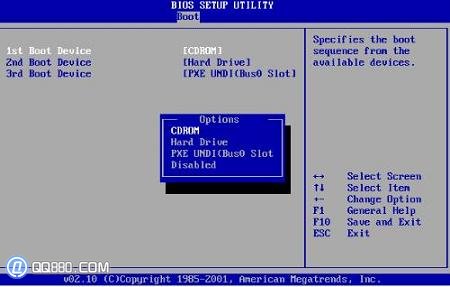
- 找到 First Boot Device / Boot Option #1。
- 按 Enter 或 PgUp/PgDn / +/- 選擇:
• CD-ROM / ATAPI CD-ROM(光碟機)
• USB-HDD / USB-FDD / USB-CDROM(USB 隨身碟/外接光碟機)
• Removable Device(可移動裝置)
- 若有 Second Boot Device,建議設為 Hard Disk / HDD-0。
- 按 F10 → 選擇 Yes / Save & Exit → Enter 儲存並重開機。
二、UEFI BIOS 設定步驟(Win 8/10/11 預載機種)
- 進入 BIOS/UEFI 介面(通常按 F2 / Del / F12)。
- 切換至 Boot 頁籤。
- 關閉 Secure Boot(安全開機)→ 設為 Disabled(否則無法啟動非簽署的 Windows 7/XP/Linux 安裝媒體)。
- 啟用 CSM (Compatibility Support Module) / Launch CSM → Enabled(支援 Legacy 啟動)。
- 設定 Boot Mode → Legacy / UEFI and Legacy(視安裝媒體類型)。
- 在 Boot Option Priorities 中,將 USB 驅動器 或 光碟機 移至第 1 優先順序(滑鼠拖曳或 F5/F6 調整)。
- F10 儲存離開。
三、品牌機快速啟動選單(不進 BIOS 直接選一次性開機裝置)
| 品牌 | 熱鍵 | 備註 |
|---|
| Dell | F12 | 出現 One Time Boot Menu |
| Lenovo / ThinkPad | F12 或 Fn+F12 | 部分機型需在 BIOS 啟用 "F12 Boot Menu" |
| HP | F9 或 Esc → F9 | Boot Device Options |
| ASUS | F8 | |
| Acer | F12 | 需在 BIOS 啟用 "F12 Boot Menu" |
| MSI | F11 | |
| Gigabyte | F12 | |
使用快速啟動選單可避免永久改變開機順序,安裝完成後自動回預設從硬碟啟動,最方便。
四、常見問題與提醒
- USB 無法開機: 確認 USB 為 FAT32 格式、使用 Rufus/Ventoy 正確製作啟動碟、關閉 Secure Boot、啟用 CSM、嘗試 USB 2.0 插槽(黑色/白色)。
- 光碟機無法開機: 檢查光碟有無劃傷、嘗試其他光碟機、確認光碟為可開機映像(含 boot sector)。
- 設定後未生效: 必須按 F10 儲存(Save & Exit),若選「Exit Without Saving」或直接關機則不生效。
- 改錯設定無法開機: 選擇 Load Optimized Defaults / Load Fail-Safe Defaults 載入預設值 → F10 儲存。
掌握開機順序調整,重灌系統、救援資料、安裝 Linux 都能游刃有餘。