Windows XP Windows 7 Windows 2003 Windows Vista Windows 綜合教學 Linux 系統教學
Windows 10 Windows 8 Windows 2008 Windows NT Windows Server 電腦軟體教學
您现在的位置: Windows教程網 >> Windows教程 >  >> Windows 綜合教學 >> 系統安裝教學

磁碟 GPT 轉 MBR 完整指令教學:Win7 安裝前必讀

編輯:系統安裝教學

適用情境

預裝 Windows 8/10 的電腦採用 GPT 分區表,安裝 Windows 7 等舊版系統需轉換為 MBR。使用 Diskpart 指令可在安裝介面完成無損(但會清空磁碟)轉換。

⚠️ 警告: 轉換過程會清空磁碟所有分區與資料,操作前請完整備份重要檔案!

操作步驟

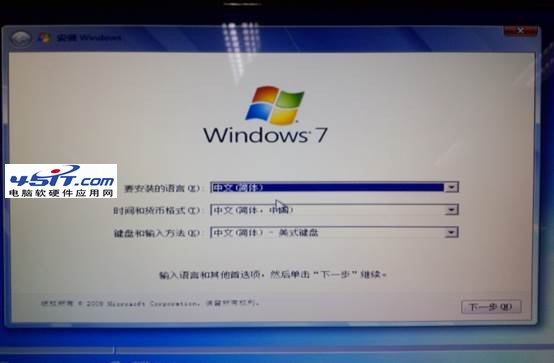
  1. Windows 7 安裝光碟/USB 開機,進入安裝介面(語言/時間/鍵盤設定畫面)。
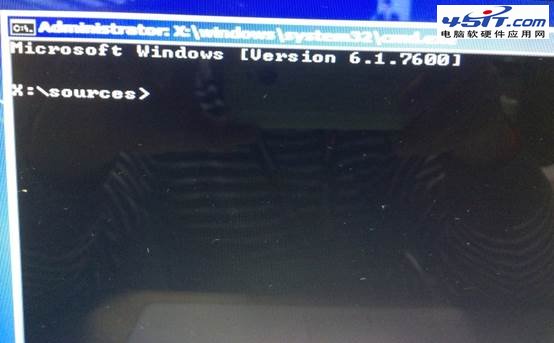
  2. 按 Shift + F10 開啟命令提示字元。
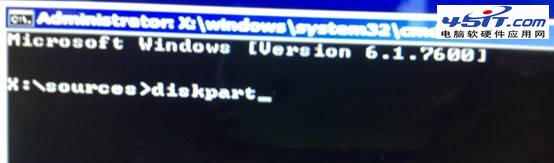
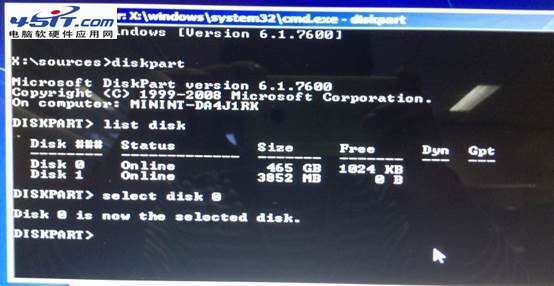
  3. 輸入 diskpart 進入磁碟管理模式。
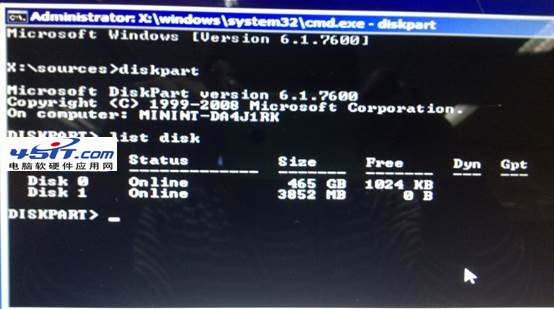
  4. 輸入 list disk 查看磁碟清單,依容量辨識目標硬碟(如 Disk 0 為 465GB 硬碟,Disk 1 為 3.8GB 安裝 USB)。
  5. 輸入 select disk 0 選擇目標磁碟(極度確認磁碟編號,選錯將清空錯誤磁碟!)。
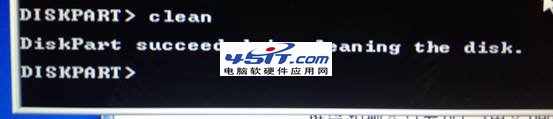
  6. 輸入 clean 清除所有分區與資料。
  7. 輸入 convert mbr 將磁碟轉換為 MBR 分區表。
  8. 輸入 exit 兩次離開 diskpart 與命令提示字元。
  9. 繼續正常 Windows 7 安裝流程。
Win7 安裝介面 Shift+F10 開啟命令提示字元 diskpart 介面 list disk 磁碟清單 select disk 0 clean 清除分區 convert mbr 完成

Diskpart convert 指令擴充用法

指令功能
convert basic動態磁碟 → 基本磁碟
convert dynamic基本磁碟 → 動態磁碟
convert gptMBR → GPT
convert mbrGPT → MBR

補充說明

  • UEFI 開機需 GPT;Legacy/CSM 開機需 MBR。轉換後請確認 BIOS 開機模式設定正確。
  • Windows 7 32 位元版僅支援 MBR;64 位元版支援 GPT(需 UEFI 開機)。
  • 若需保留資料轉換,需使用第三方工具(如 MiniTool Partition Wizard、AOMEI Partition Assistant)在 Windows 環境下操作。
Copyright © Windows教程網 All Rights Reserved